jamesyc/TimeCapsuleSMB
GitHub: jamesyc/TimeCapsuleSMB
该项目通过在 Apple Time Capsule 上安装定制的 Samba 4 服务器,使旧设备支持现代 SMB3 协议,从而在新版 macOS 上继续用于网络共享和 Time Machine 备份。
Stars: 601 | Forks: 21
# TimeCapsuleSMB
Apple AirPort Time Capsule 仅支持 AFP 和 SMB1。Apple 在 macOS 27 中移除了对 AFP 的支持(并在很早之前就从 macOS 中移除了对 SMB1 的支持)。这是一套可以直接在 Time Capsule 上运行的现代 Samba 设置;macOS 27 可以将 Time Capsule 作为网络共享进行连接,并将其用于 Time Machine 备份。
本项目包含 2 个部分:
- 一个经过修改以适配 Apple Time Capsule 的 Samba 4 分支
- 用于安装 Samba 二进制文件的安装程序,支持通过 python 或 **macOS GUI 应用** 进行安装。
这现在完全适用于所有 Time Capsule。Time Capsule 将运行其自带的 Samba 4.24.3 服务器,通过 Bonjour 进行广播(在 macOS 上自动显示在“网络”文件夹中),并接受经过身份验证的 SMB3 连接。然后,你应该能够打开 Finder,选择“连接到服务器”,并使用普通的 SMB URL,而无需依赖 Apple 的旧技术栈。你也应该能够将该磁盘用于 Time Machine 备份:
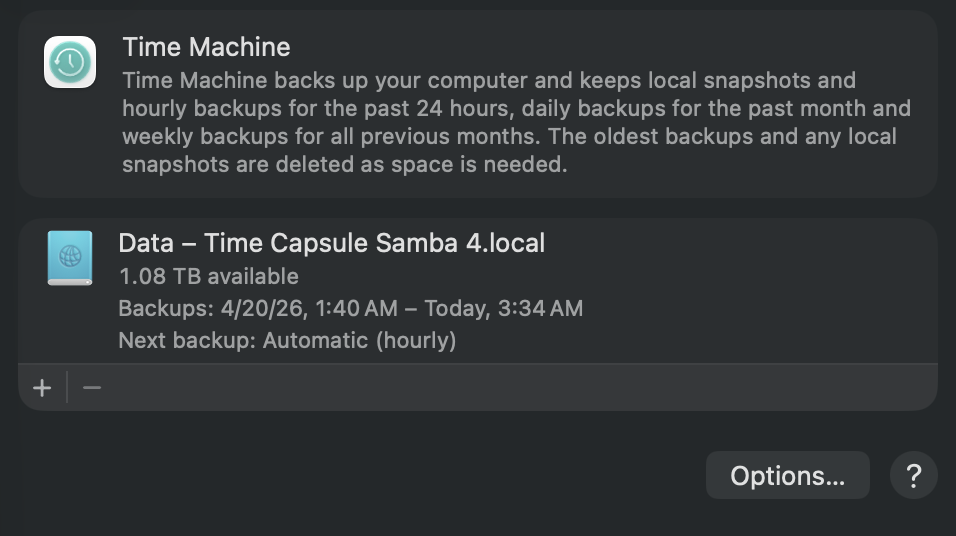 你将获得完整重现的 Apple 体验:安装完成后,即使设备的 IP 地址发生变化,你也不必再为此担心。它会自动显示在设置应用的 Time Machine 中,并且它会使用 mDNS/Bonjour,因此即使 IP 地址不是静态的并且发生了更改,它也能正常工作。
“Install”或 `deploy` 脚本会将文件安装到 Time Capsule 上的 `/mnt/Flash` 中,以及在硬盘根目录下创建一个 `.samba4` 文件夹。`uninstall` 脚本会移除这些受管理的文件,并可选择在之后重启设备。
NetBSD 6 设备会在开机时自动启动。**较旧的 NetBSD 4 设备可能需要在每次重启后手动执行 `activate`**,或者你可以使用此功能刷新固件(添加一个 boot hook)以允许其在重启时自动启动 Samba。如果你在重启后没有运行 `activate` 命令或没有刷新 boot hook,那么较旧的 Time Capsule 将无法自动启动 Samba!
当前的身份验证模型接受任何用户名,而 Samba 密码即当前 Time Capsule 的设备密码。在启动时,设备会读取其实时的 AirPort `syPW` 值并在 RAM 中生成 Samba 密码文件,因此设备密码的更改会在重启后被识别。已禁用来宾访问。
AirPort Extreme 设备不在官方支持范围内。不过非官方地讲,它们可以正常工作。请注意,这是安装到硬盘上的,因此对于没有硬盘的 AirPort Extreme 将无法使用(因为闪存上没有足够的空间来存储二进制文件)。
## 环境要求
你需要:
- 一台与 Time Capsule 连接在同一局域网内的 macOS 14+ 或 Linux 机器
- Time Capsule 的密码
对于 python 设置,你需要:
- Python 3.9+
- 本地安装了 `smbclient` 以供 `doctor` 使用
- macOS 用户需要安装 Homebrew
在首次设置期间,如果有必要,`configure` 可以在 Time Capsule 上启用 SSH。
此外,如果你是专家并希望 DIY 安装,可以将适用于 NetBSD 6 设备的 [/bin/samba4/smbd](/bin/samba4/smbd)、适用于 NetBSD 4 小端序设备的 [/bin/samba4-netbsd4le/smbd](/bin/samba4-netbsd4le/smbd) 或适用于 NetBSD 4 大端序设备的 [/bin/samba4-netbsd4be/smbd](/bin/samba4-netbsd4be/smbd) 复制到 Time Capsule 上并自行设置。这些二进制文件是静态编译的,因此你不需要其他任何东西。可用的二进制文件保存在本仓库的 [bin/](bin) 目录下,普通用户的工作流程会直接使用这些签入的文件。你不需要自己构建 Samba,但如果你想自己重新构建 `smbd`,请在 NetBSD 机器上运行 `build/` 中的脚本。
## 快速开始(macOS 应用)
1. 从这里下载该应用的最新版本:https://github.com/jamesyc/TimeCapsuleSMB/releases
2. 解压应用并运行。如果你收到“无法打开”的警告,你需要手动为此应用禁用 Gatekeeper。
3. 确保已授予*本地网络*权限(系统设置 → 隐私与安全性 → 本地网络 → 确保 TimeCapsuleSMB 已被允许,然后退出/重新打开应用)。授予权限后关闭并重新打开应用。
4. 点击左侧边栏的“Add Device”,并选择你的设备。
5. 输入你的设备密码,然后点击“Save Device”。
6. 等待应用为你的 Time Capsule 启用 SSH。
- 如果失败,请关闭应用、重新打开应用、移除已保存的设备,然后再试一次。
- 此外,也可以尝试重启你的设备。
7. 点击左侧边栏中已添加的设备,然后点击“Install/Update”标签页。
你将获得完整重现的 Apple 体验:安装完成后,即使设备的 IP 地址发生变化,你也不必再为此担心。它会自动显示在设置应用的 Time Machine 中,并且它会使用 mDNS/Bonjour,因此即使 IP 地址不是静态的并且发生了更改,它也能正常工作。
“Install”或 `deploy` 脚本会将文件安装到 Time Capsule 上的 `/mnt/Flash` 中,以及在硬盘根目录下创建一个 `.samba4` 文件夹。`uninstall` 脚本会移除这些受管理的文件,并可选择在之后重启设备。
NetBSD 6 设备会在开机时自动启动。**较旧的 NetBSD 4 设备可能需要在每次重启后手动执行 `activate`**,或者你可以使用此功能刷新固件(添加一个 boot hook)以允许其在重启时自动启动 Samba。如果你在重启后没有运行 `activate` 命令或没有刷新 boot hook,那么较旧的 Time Capsule 将无法自动启动 Samba!
当前的身份验证模型接受任何用户名,而 Samba 密码即当前 Time Capsule 的设备密码。在启动时,设备会读取其实时的 AirPort `syPW` 值并在 RAM 中生成 Samba 密码文件,因此设备密码的更改会在重启后被识别。已禁用来宾访问。
AirPort Extreme 设备不在官方支持范围内。不过非官方地讲,它们可以正常工作。请注意,这是安装到硬盘上的,因此对于没有硬盘的 AirPort Extreme 将无法使用(因为闪存上没有足够的空间来存储二进制文件)。
## 环境要求
你需要:
- 一台与 Time Capsule 连接在同一局域网内的 macOS 14+ 或 Linux 机器
- Time Capsule 的密码
对于 python 设置,你需要:
- Python 3.9+
- 本地安装了 `smbclient` 以供 `doctor` 使用
- macOS 用户需要安装 Homebrew
在首次设置期间,如果有必要,`configure` 可以在 Time Capsule 上启用 SSH。
此外,如果你是专家并希望 DIY 安装,可以将适用于 NetBSD 6 设备的 [/bin/samba4/smbd](/bin/samba4/smbd)、适用于 NetBSD 4 小端序设备的 [/bin/samba4-netbsd4le/smbd](/bin/samba4-netbsd4le/smbd) 或适用于 NetBSD 4 大端序设备的 [/bin/samba4-netbsd4be/smbd](/bin/samba4-netbsd4be/smbd) 复制到 Time Capsule 上并自行设置。这些二进制文件是静态编译的,因此你不需要其他任何东西。可用的二进制文件保存在本仓库的 [bin/](bin) 目录下,普通用户的工作流程会直接使用这些签入的文件。你不需要自己构建 Samba,但如果你想自己重新构建 `smbd`,请在 NetBSD 机器上运行 `build/` 中的脚本。
## 快速开始(macOS 应用)
1. 从这里下载该应用的最新版本:https://github.com/jamesyc/TimeCapsuleSMB/releases
2. 解压应用并运行。如果你收到“无法打开”的警告,你需要手动为此应用禁用 Gatekeeper。
3. 确保已授予*本地网络*权限(系统设置 → 隐私与安全性 → 本地网络 → 确保 TimeCapsuleSMB 已被允许,然后退出/重新打开应用)。授予权限后关闭并重新打开应用。
4. 点击左侧边栏的“Add Device”,并选择你的设备。
5. 输入你的设备密码,然后点击“Save Device”。
6. 等待应用为你的 Time Capsule 启用 SSH。
- 如果失败,请关闭应用、重新打开应用、移除已保存的设备,然后再试一次。
- 此外,也可以尝试重启你的设备。
7. 点击左侧边栏中已添加的设备,然后点击“Install/Update”标签页。
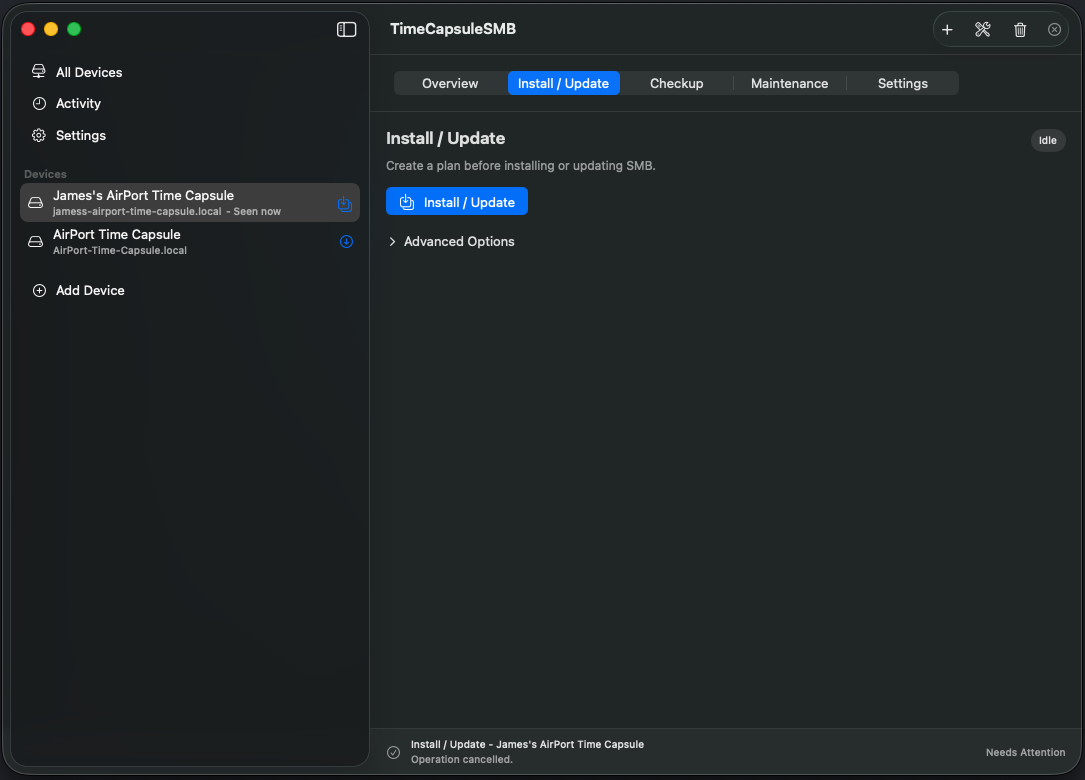 8. 点击“Install/Update”以部署到设备。
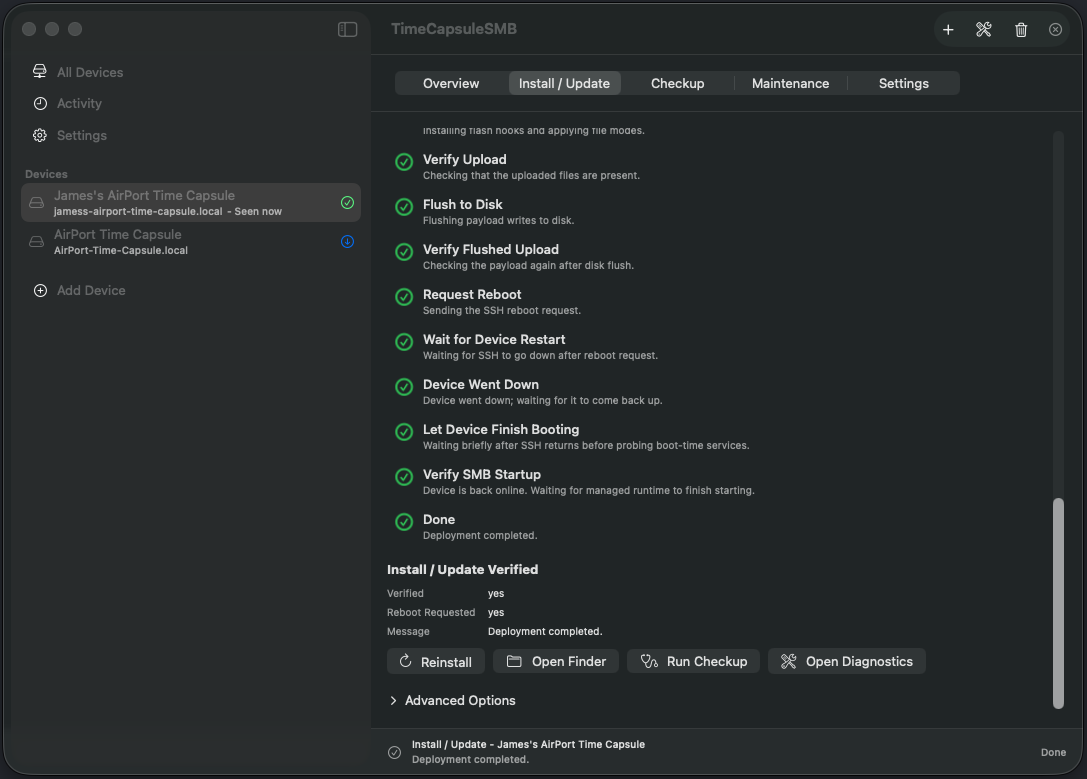 - 如果部署到设备失败,请尝试从应用中移除已保存的设备,然后返回到上面的第 4 步再次“Add Device”。有时需要部署多次才能将所有文件复制过去。
- 有报告称设备可能会在部署期间重置,请查看[此 issue](https://github.com/jamesyc/TimeCapsuleSMB/issues/177) 了解更多信息。
9. (仅适用于第 1 至 4 代设备)进入维护页面的“Persistent NetBSD4 Boot Hook”部分。安装固件补丁以允许设备在重启后自动启动 Samba。点击“Back Up and Inspect”和“Plan Patch”检查是否可以安装;然后运行“Write Patch”将其刷入你的设备。
- 如果部署到设备失败,请尝试从应用中移除已保存的设备,然后返回到上面的第 4 步再次“Add Device”。有时需要部署多次才能将所有文件复制过去。
- 有报告称设备可能会在部署期间重置,请查看[此 issue](https://github.com/jamesyc/TimeCapsuleSMB/issues/177) 了解更多信息。
9. (仅适用于第 1 至 4 代设备)进入维护页面的“Persistent NetBSD4 Boot Hook”部分。安装固件补丁以允许设备在重启后自动启动 Samba。点击“Back Up and Inspect”和“Plan Patch”检查是否可以安装;然后运行“Write Patch”将其刷入你的设备。
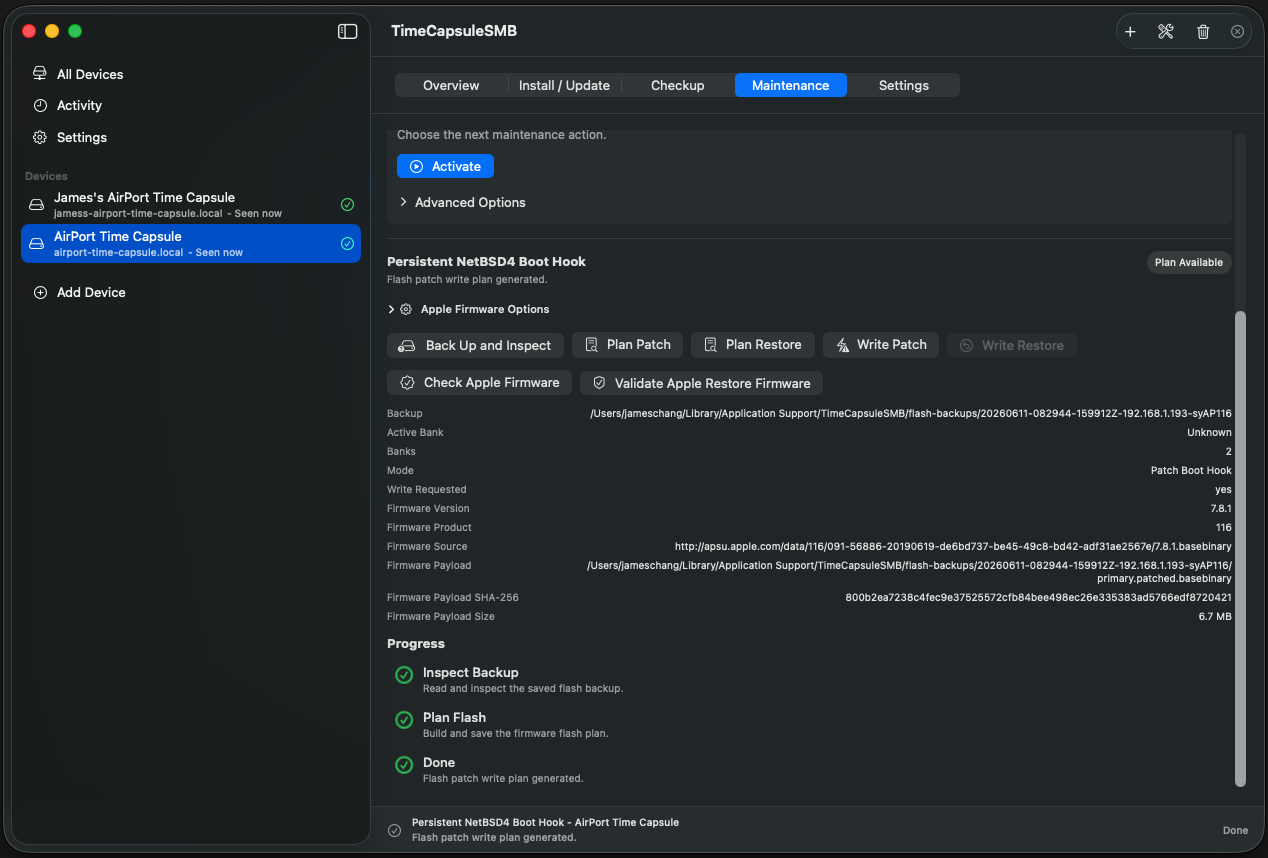 10. (可选)等待 5-10 分钟让 Samba 完全启动,然后进入 Checkup 标签页并运行一次 Checkup。
请[阅读 FAQ](FAQ.md) 了解更多信息。如果你遇到通过 FAQ 无法解决的问题,如果你能[在这里提交一个 issue](https://github.com/jamesyc/TimeCapsuleSMB/issues) 寻求帮助,我将不胜感激。
## 快速开始(使用 python)
下载(或运行 `git clone`)此仓库到你的 Mac 或 Linux 机器上的一个文件夹中。
从仓库的根目录开始,需要运行的常规快速启动命令如下:
1. `./tcapsule bootstrap`
2. `.venv/bin/tcapsule configure` 保存配置/设置文件
3. `.venv/bin/tcapsule deploy` 根据配置文件部署到 Time Capsule
4. `.venv/bin/tcapsule doctor` 检查一切是否正常
5. `.venv/bin/tcapsule flash` 备份闪存,并使用 `.venv/bin/tcapsule flash --patch` 为其打补丁
如果你遇到任何问题:
- 在 NetBSD 4 设备重启后,如果 Samba 没有自动启动,请执行 `.venv/bin/tcapsule activate`
- 如果在部署前需要修复内部磁盘,请执行 `.venv/bin/tcapsule fsck`
- 使用 `.venv/bin/tcapsule discover` 列出所有 mDNS/Bonjour 设备
- 使用 `.venv/bin/tcapsule repair-xattrs` 修复磁盘上由于 xattrs 损坏而导致的任何损坏文件
- 如果你以后想移除 TimeCapsuleSMB,请执行 `.venv/bin/tcapsule uninstall`
完成 Time Capsule 的设置后,如果你想将其从 Mac 上移除,只需删除这个 `TimeCapsuleSMB` 文件夹即可。所有的脚本/二进制文件/等均存储在 `TimeCapsuleSMB` 文件夹中(因此如果你想清理你的 Mac,只需删除该文件夹即可)。
如果你发现任何 bug,如果你能[在这里提交一个 issue](https://github.com/jamesyc/TimeCapsuleSMB/issues) 寻求帮助,我将不胜感激。
## 第 1 步:准备你的主机
运行:
```
./tcapsule bootstrap
```
此命令会准备此文件夹中的本地 Python 环境。它会创建 `.venv` 文件夹,安装用于发现、部署和验证的 Python 依赖项,并将本地 `tcapsule` 命令设置到该 virtualenv 中。
如果缺少 `smbclient` 或 `sshpass`,`bootstrap` 将尝试在 macOS 14+ 上使用 Homebrew 或在 Linux 上使用检测到的包管理器进行安装。较旧的 macOS 版本只能在手动安装 `smbclient` 和 `sshpass` 后继续。NetBSD 4 设备需要 `sshpass`,因为它们的固件不提供可用的远程 `scp`。
如果你是第一次使用该仓库,这是你唯一应该使用仓库本地启动器运行的命令。在此步骤之后,请使用 `.venv/bin/tcapsule ...` 来运行命令。
在继续之前,你可以检查一下仅限本地仓库的安装:
```
.venv/bin/tcapsule paths
.venv/bin/tcapsule validate-install
```
## 第 2 步:创建本地配置
运行:
```
.venv/bin/tcapsule configure
```
这会在仓库文件夹中写入一个隐藏的 `.env` 文件,其他的 `tcapsule` 命令会使用该文件作为本地设备配置。
在 `configure` 开始时,该工具首先会尝试通过 mDNS/Bonjour 在本地网络上发现你的 Time Capsule。如果找到,它会为你预填充 SSH 目标。如果未找到,则会回退到常规的手动提示流程。
`configure` 还会检查 SSH 是否可达。如果 SSH 关闭,它会使用内置的 Python 3 ACP 客户端启用 SSH,重启设备,等待 SSH 启动,然后继续正常的探测流程。如果密码错误,它会再次询问,而不是写入一个损坏的 `.env` 文件。
你在此处输入的密码将作为 `TC_PASSWORD` 存储在本地,以便该工具可以继续使用 SSH 和 ACP。受管理的 Samba runtime 会在启动时读取 Time Capsule 上当前的设备密码。换句话说,设置完成后,你通常使用以下方式进行连接:
- 用户名:`admin`(或任何其他密码)
- 密码:你在配置期间输入的相同 Time Capsule 密码
Samba 不直接使用 Apple 的内部密码后端。启动脚本会读取 AirPort `syPW` 设置,请求 `mdns-advertiser` 生成 NT hash,并在 `smbd` 启动前写入仅存在于 RAM 中的 Samba 认证文件。
## 第 3 步:进行部署
运行:
```
.venv/bin/tcapsule deploy
```
此步骤会在设备上安装(或更新)Samba。它会验证签入的二进制文件,并将 payload 和启动文件复制到 Time Capsule。Samba 密码文件会在受管理的 runtime 暂存时,每次都在设备的 RAM 中生成。你可以为新版本运行 `deploy` 进行更新。
在第 5 代 NetBSD 6 设备上,`deploy` 会重启设备,以便新的 runtime 能干净地启动。
在较旧的第 1 至 4 代 NetBSD 4 设备上,`deploy` 也会重启以清除 RAM 磁盘,等待 SSH 恢复,然后运行 `/mnt/Flash/rc.local`。对于之后不包含在 `deploy` 内的重启,较旧的设备仍然需要执行 `tcapsule activate`。
默认情况下,`tcapsule deploy` 会在部署后重启,然后等待设备恢复。如果你想跳过重启确认提示,可以运行:
```
.venv/bin/tcapsule deploy --yes
```
还有其他一些标志,例如 `--no-nbns`、`--no-reboot` 和 `--dry-run`,但除非你有特定原因要使用它们,否则请保持原样。`--no-reboot` 会上传文件、停止 manager 进程和 `wcifsfs`,并通过运行 `/mnt/Flash/rc.local` 立即启动已部署的 runtime。
如果你想要在不更改设备的情况下获取机器可读的部署计划,请使用:
```
.venv/bin/tcapsule deploy --dry-run --json
```
## 第 4 步:刷新(Flash)或按需再次激活
这适用于较旧的第 1 至 4 代设备。运行:
```
.venv/bin/tcapsule flash
```
备份你设备上的闪存。然后运行:
```
.venv/bin/tcapsule flash --patch
```
然后,这将会打上一个小型的 boot hook 启动器(仅限主固件 bank)。它只是告诉设备在每次启动时运行 `/mnt/Flash/rc.local` 文件。
在受支持的设备上,`tcapsule flash --patch` 可以安装持久化 boot hook,而 `tcapsule flash --restore` 可以从 Apple 目录下载的 Apple 官方固件中所选的活动 bank。这两种写入模式都仅修改一个 bank 并保持另一个闪存 bank 不变,然后在 ACP 接受写入后通过回读已写入的 bank 来运行验证。Patch 模式通常需要精确选择一个安全的活动 bank;`--force` 仅适用于 patch 模式,它会绕过备份/活动候选预检以直接针对主 bank。
Patch 模式在写入成功后无法发送重启或关机命令。在 `tcapsule flash --patch` 报告成功后,用户需要手动
拔下设备电源以进行重启,然后等待几分钟让设备启动并运行 `tcapsule doctor`。Restore 模式可以通过 `tcapsule flash --restore --reboot` 请求软件重启;之后,使用 `tcapsule flash --check-apple` 验证活动 bank 是否与 Apple 官方固件匹配。
如果你不想 patch 设备,请运行:
```
.venv/bin/tcapsule activate
```
它会再次启动 Samba,而无需重新复制文件。
对于较旧的第 1 至 4 代硬件,由于固件默认不会持久化自动启动 Samba 所需的 boot hook,因此目前这在每次重启后都是必需的。
不幸的是,如果你没有运行 `flash`,对于不会自动启动 Samba 的旧设备,你需要在*每次*重启后运行 `activate`。
## 第 5 步:验证结果
运行:
```
.venv/bin/tcapsule doctor
```
这是一个非破坏性的诊断命令。`tcapsule doctor` 会检查:
- 必需的本地工具是否存在
- 你的 `.env` 是否存在、完整且有效
- 签入的二进制文件是否存在并与预期的校验和匹配
- SSH 是否可达
- 配置的远程网络接口、检测到的设备兼容性以及选择的 payload 系列是否合理
- 受管理的 runtime 是否已启动:
- `smbd` 是否正在运行并绑定到 TCP 445
- 受管理的 mDNS 接管是否处于活动状态
- NBNS 响应程序会被检查,除非被禁用
- 设备当前正在广播和提供的内容:
- Bonjour 实例名称
- Bonjour 主机标签
- Samba NetBIOS 名称
- Samba 共享名称
- SMB 是否可达
- Bonjour `_smb._tcp` 广播是否可见并且可以解析
- 经过身份验证的 SMB 列举是否确实有效并包含活动共享名称
- 经过身份验证的 SMB 文件操作在该共享上是否同样有效
- 活动 Samba 配置中的 `xattr_tdb:file` 是否指向持久化存储而不是 RAM 磁盘
如果你想要 JSON 格式的结果而不是人类可读的文本,请使用:
```
.venv/bin/tcapsule doctor --json
```
## 第 6 步:如有需要,日后将其移除
运行:
```
.venv/bin/tcapsule uninstall
```
这将从内部磁盘中移除受管理的 TimeCapsuleSMB payload,并从 `/mnt/Flash` 中移除加载器文件。Apple 会在每次重启后清除设备上的文件系统,`/mnt/Flash` 除外,所以我们才将加载器脚本安装在那里。如果你删除了 `/mnt/Flash` 中的 7 个 payload 文件,删除硬盘上的 `.samba4` 文件夹,然后重启,你就可以将你的机器恢复到出厂干净状态。
默认情况下,`uninstall` 在重启 Time Capsule 之前会进行询问。如果你想跳过重启确认提示,请使用:
```
.venv/bin/tcapsule uninstall --yes
```
如果你想在不更改设备的情况下预览卸载计划,请使用:
```
.venv/bin/tcapsule uninstall --dry-run
.venv/bin/tcapsule uninstall --dry-run --json
```
卸载成功意味着受管理的 payload 和启动文件在重启后已消失。它**不会**检查之后是否启用了 Apple SMB 或 AFP。这些服务可能是开启或关闭的,具体取决于设备自身的设置。
如果你想移除文件但不立即重启,请使用:
```
.venv/bin/tcapsule uninstall --no-reboot
```
## 从 Finder 连接
部署完成且 Time Capsule 重启后,你应该能够从 Finder 进行连接。该设备应该会显示在“网络”文件夹中,或者通过以下方式显示:
```
smb://
10. (可选)等待 5-10 分钟让 Samba 完全启动,然后进入 Checkup 标签页并运行一次 Checkup。
请[阅读 FAQ](FAQ.md) 了解更多信息。如果你遇到通过 FAQ 无法解决的问题,如果你能[在这里提交一个 issue](https://github.com/jamesyc/TimeCapsuleSMB/issues) 寻求帮助,我将不胜感激。
## 快速开始(使用 python)
下载(或运行 `git clone`)此仓库到你的 Mac 或 Linux 机器上的一个文件夹中。
从仓库的根目录开始,需要运行的常规快速启动命令如下:
1. `./tcapsule bootstrap`
2. `.venv/bin/tcapsule configure` 保存配置/设置文件
3. `.venv/bin/tcapsule deploy` 根据配置文件部署到 Time Capsule
4. `.venv/bin/tcapsule doctor` 检查一切是否正常
5. `.venv/bin/tcapsule flash` 备份闪存,并使用 `.venv/bin/tcapsule flash --patch` 为其打补丁
如果你遇到任何问题:
- 在 NetBSD 4 设备重启后,如果 Samba 没有自动启动,请执行 `.venv/bin/tcapsule activate`
- 如果在部署前需要修复内部磁盘,请执行 `.venv/bin/tcapsule fsck`
- 使用 `.venv/bin/tcapsule discover` 列出所有 mDNS/Bonjour 设备
- 使用 `.venv/bin/tcapsule repair-xattrs` 修复磁盘上由于 xattrs 损坏而导致的任何损坏文件
- 如果你以后想移除 TimeCapsuleSMB,请执行 `.venv/bin/tcapsule uninstall`
完成 Time Capsule 的设置后,如果你想将其从 Mac 上移除,只需删除这个 `TimeCapsuleSMB` 文件夹即可。所有的脚本/二进制文件/等均存储在 `TimeCapsuleSMB` 文件夹中(因此如果你想清理你的 Mac,只需删除该文件夹即可)。
如果你发现任何 bug,如果你能[在这里提交一个 issue](https://github.com/jamesyc/TimeCapsuleSMB/issues) 寻求帮助,我将不胜感激。
## 第 1 步:准备你的主机
运行:
```
./tcapsule bootstrap
```
此命令会准备此文件夹中的本地 Python 环境。它会创建 `.venv` 文件夹,安装用于发现、部署和验证的 Python 依赖项,并将本地 `tcapsule` 命令设置到该 virtualenv 中。
如果缺少 `smbclient` 或 `sshpass`,`bootstrap` 将尝试在 macOS 14+ 上使用 Homebrew 或在 Linux 上使用检测到的包管理器进行安装。较旧的 macOS 版本只能在手动安装 `smbclient` 和 `sshpass` 后继续。NetBSD 4 设备需要 `sshpass`,因为它们的固件不提供可用的远程 `scp`。
如果你是第一次使用该仓库,这是你唯一应该使用仓库本地启动器运行的命令。在此步骤之后,请使用 `.venv/bin/tcapsule ...` 来运行命令。
在继续之前,你可以检查一下仅限本地仓库的安装:
```
.venv/bin/tcapsule paths
.venv/bin/tcapsule validate-install
```
## 第 2 步:创建本地配置
运行:
```
.venv/bin/tcapsule configure
```
这会在仓库文件夹中写入一个隐藏的 `.env` 文件,其他的 `tcapsule` 命令会使用该文件作为本地设备配置。
在 `configure` 开始时,该工具首先会尝试通过 mDNS/Bonjour 在本地网络上发现你的 Time Capsule。如果找到,它会为你预填充 SSH 目标。如果未找到,则会回退到常规的手动提示流程。
`configure` 还会检查 SSH 是否可达。如果 SSH 关闭,它会使用内置的 Python 3 ACP 客户端启用 SSH,重启设备,等待 SSH 启动,然后继续正常的探测流程。如果密码错误,它会再次询问,而不是写入一个损坏的 `.env` 文件。
你在此处输入的密码将作为 `TC_PASSWORD` 存储在本地,以便该工具可以继续使用 SSH 和 ACP。受管理的 Samba runtime 会在启动时读取 Time Capsule 上当前的设备密码。换句话说,设置完成后,你通常使用以下方式进行连接:
- 用户名:`admin`(或任何其他密码)
- 密码:你在配置期间输入的相同 Time Capsule 密码
Samba 不直接使用 Apple 的内部密码后端。启动脚本会读取 AirPort `syPW` 设置,请求 `mdns-advertiser` 生成 NT hash,并在 `smbd` 启动前写入仅存在于 RAM 中的 Samba 认证文件。
## 第 3 步:进行部署
运行:
```
.venv/bin/tcapsule deploy
```
此步骤会在设备上安装(或更新)Samba。它会验证签入的二进制文件,并将 payload 和启动文件复制到 Time Capsule。Samba 密码文件会在受管理的 runtime 暂存时,每次都在设备的 RAM 中生成。你可以为新版本运行 `deploy` 进行更新。
在第 5 代 NetBSD 6 设备上,`deploy` 会重启设备,以便新的 runtime 能干净地启动。
在较旧的第 1 至 4 代 NetBSD 4 设备上,`deploy` 也会重启以清除 RAM 磁盘,等待 SSH 恢复,然后运行 `/mnt/Flash/rc.local`。对于之后不包含在 `deploy` 内的重启,较旧的设备仍然需要执行 `tcapsule activate`。
默认情况下,`tcapsule deploy` 会在部署后重启,然后等待设备恢复。如果你想跳过重启确认提示,可以运行:
```
.venv/bin/tcapsule deploy --yes
```
还有其他一些标志,例如 `--no-nbns`、`--no-reboot` 和 `--dry-run`,但除非你有特定原因要使用它们,否则请保持原样。`--no-reboot` 会上传文件、停止 manager 进程和 `wcifsfs`,并通过运行 `/mnt/Flash/rc.local` 立即启动已部署的 runtime。
如果你想要在不更改设备的情况下获取机器可读的部署计划,请使用:
```
.venv/bin/tcapsule deploy --dry-run --json
```
## 第 4 步:刷新(Flash)或按需再次激活
这适用于较旧的第 1 至 4 代设备。运行:
```
.venv/bin/tcapsule flash
```
备份你设备上的闪存。然后运行:
```
.venv/bin/tcapsule flash --patch
```
然后,这将会打上一个小型的 boot hook 启动器(仅限主固件 bank)。它只是告诉设备在每次启动时运行 `/mnt/Flash/rc.local` 文件。
在受支持的设备上,`tcapsule flash --patch` 可以安装持久化 boot hook,而 `tcapsule flash --restore` 可以从 Apple 目录下载的 Apple 官方固件中所选的活动 bank。这两种写入模式都仅修改一个 bank 并保持另一个闪存 bank 不变,然后在 ACP 接受写入后通过回读已写入的 bank 来运行验证。Patch 模式通常需要精确选择一个安全的活动 bank;`--force` 仅适用于 patch 模式,它会绕过备份/活动候选预检以直接针对主 bank。
Patch 模式在写入成功后无法发送重启或关机命令。在 `tcapsule flash --patch` 报告成功后,用户需要手动
拔下设备电源以进行重启,然后等待几分钟让设备启动并运行 `tcapsule doctor`。Restore 模式可以通过 `tcapsule flash --restore --reboot` 请求软件重启;之后,使用 `tcapsule flash --check-apple` 验证活动 bank 是否与 Apple 官方固件匹配。
如果你不想 patch 设备,请运行:
```
.venv/bin/tcapsule activate
```
它会再次启动 Samba,而无需重新复制文件。
对于较旧的第 1 至 4 代硬件,由于固件默认不会持久化自动启动 Samba 所需的 boot hook,因此目前这在每次重启后都是必需的。
不幸的是,如果你没有运行 `flash`,对于不会自动启动 Samba 的旧设备,你需要在*每次*重启后运行 `activate`。
## 第 5 步:验证结果
运行:
```
.venv/bin/tcapsule doctor
```
这是一个非破坏性的诊断命令。`tcapsule doctor` 会检查:
- 必需的本地工具是否存在
- 你的 `.env` 是否存在、完整且有效
- 签入的二进制文件是否存在并与预期的校验和匹配
- SSH 是否可达
- 配置的远程网络接口、检测到的设备兼容性以及选择的 payload 系列是否合理
- 受管理的 runtime 是否已启动:
- `smbd` 是否正在运行并绑定到 TCP 445
- 受管理的 mDNS 接管是否处于活动状态
- NBNS 响应程序会被检查,除非被禁用
- 设备当前正在广播和提供的内容:
- Bonjour 实例名称
- Bonjour 主机标签
- Samba NetBIOS 名称
- Samba 共享名称
- SMB 是否可达
- Bonjour `_smb._tcp` 广播是否可见并且可以解析
- 经过身份验证的 SMB 列举是否确实有效并包含活动共享名称
- 经过身份验证的 SMB 文件操作在该共享上是否同样有效
- 活动 Samba 配置中的 `xattr_tdb:file` 是否指向持久化存储而不是 RAM 磁盘
如果你想要 JSON 格式的结果而不是人类可读的文本,请使用:
```
.venv/bin/tcapsule doctor --json
```
## 第 6 步:如有需要,日后将其移除
运行:
```
.venv/bin/tcapsule uninstall
```
这将从内部磁盘中移除受管理的 TimeCapsuleSMB payload,并从 `/mnt/Flash` 中移除加载器文件。Apple 会在每次重启后清除设备上的文件系统,`/mnt/Flash` 除外,所以我们才将加载器脚本安装在那里。如果你删除了 `/mnt/Flash` 中的 7 个 payload 文件,删除硬盘上的 `.samba4` 文件夹,然后重启,你就可以将你的机器恢复到出厂干净状态。
默认情况下,`uninstall` 在重启 Time Capsule 之前会进行询问。如果你想跳过重启确认提示,请使用:
```
.venv/bin/tcapsule uninstall --yes
```
如果你想在不更改设备的情况下预览卸载计划,请使用:
```
.venv/bin/tcapsule uninstall --dry-run
.venv/bin/tcapsule uninstall --dry-run --json
```
卸载成功意味着受管理的 payload 和启动文件在重启后已消失。它**不会**检查之后是否启用了 Apple SMB 或 AFP。这些服务可能是开启或关闭的,具体取决于设备自身的设置。
如果你想移除文件但不立即重启,请使用:
```
.venv/bin/tcapsule uninstall --no-reboot
```
## 从 Finder 连接
部署完成且 Time Capsule 重启后,你应该能够从 Finder 进行连接。该设备应该会显示在“网络”文件夹中,或者通过以下方式显示:
```
smb://.local/
```
当 Finder 提示输入凭据时,请使用:
- 用户名:`admin` 或任何用户名
- 密码:你的 Time Capsule 密码
## 技术说明
本 README 的其余部分技术性更强,解释了为什么该仓库会以这种方式构建。
## 设计
Time Capsule 硬件非常老旧且受限。它有三个相关的存储区域:
- `/mnt/Flash`,它是持久化的,但只有约 900KB 的可用空间。
- `/mnt/Memory`,它是一个 16MB 的 ramdisk
- 挂载在 `/Volumes/dk2` 或 `/Volumes/dk3` 下的内部 HDD,它容量很大但由 Apple 管理,并且在闲置时会卸载。出于这个原因,你无法从这个位置运行二进制文件。
不幸的是,“把一个二进制文件复制到某处就算完事”并不是让 `smbd` 运行起来的可行选项。因此,当前的过程是:
1. 将完整的 `smbd` payload 保留在宽裕的内部硬盘上。
2. 在闪存上只保留一个非常小的 `rc.local` 启动脚本。
3. 在启动时,等待内部磁盘出现并挂载。
4. 将 runtime 二进制文件复制到 `/mnt/Memory` 中。
5. 从 `/mnt/Memory` 而不是 Apple 稍后可能会决定卸载的大磁盘中启动 Samba。
6. 使用一个单独的微型 mDNS 助手广播 `_smb._tcp`。
这就是该仓库同时包含以下内容的原因:
- [bin/samba4/smbd](bin/samba4/smbd)
- [bin/mdns/mdns-advertiser](bin/mdns/mdns-advertiser)
以及启动文件,例如:
- [src/timecapsulesmb/assets/boot/samba4/rc.local](src/timecapsulesmb/assets/boot/samba4/rc.local)
- [src/timecapsulesmb/assets/boot/samba4/boot.sh](src/timecapsulesmb/assets/boot/samba4/boot.sh)
- [src/timecapsulesmb/assets/boot/samba4/manager.sh](src/timecapsulesmb/assets/boot/samba4/manager.sh)
Time Capsule 给我们带来了其他限制:
- NetBSD 6 源代码不支持 earmv4 构建,因此我们需要从 NetBSD 7 进行构建。
- Samba 3.x 很容易编译,但它不支持在 NetBSD 6 上使用 SMB2 进行目录遍历。这显然是一个已知 bug。
- Samba 4.0.x 也有同样的问题
- Samba 4.2.x 编译起来要困难得多,并且存在 `talloc` / `loadparm` 的 use-after-free runtime bug
- Samba 4.3.x 是第一个可以作为网络共享正常工作的版本,但它不支持用于 Time Machine 备份的 vfs_fruit
- Samba 4.8.x 是第一个完全正常工作的版本;目前的构建版本提供的是 Samba 4.24.3。
## 故障排除
也请阅读 [FAQ.md](FAQ.md)。
### Time Capsule 没有出现在 Finder 中
运行:
```
.venv/bin/tcapsule doctor
```
然后直接检查 Bonjour:
```
dns-sd -B _smb._tcp local.
```
要检查该工具本身的发现结果,请运行:
```
.venv/bin/tcapsule discover --json
```
如果系统正常工作,你应该看到一个带有 Time Capsule 当前设备名称的 `_smb._tcp` 服务。
Finder 并不总是最好的首选诊断工具。即使 Finder 浏览速度缓慢或出现问题,该服务也可能已启动且正确。
### Finder 仍然无法连接
尝试重启,然后明确尝试直接输入地址:
```
smb://.local/
```
如有必要,请使用 `.env` 中的 IP 地址代替。关键是将“Bonjour 浏览出现了奇怪现象”与“SMB 本身损坏”区分开来。
### 部署显示刚重启后 SMB 列举失败
如果设备已重新连接到网络但仍在完成启动,则可能会发生这种情况。这些旧的 Time Capsule CPU 速度并不快。
稍等片刻,然后运行:
```
.venv/bin/tcapsule doctor
```
### 我想要完整的技术细节
请阅读:
- [DETAIL.md](DETAIL.md)
这更详细地解释了工程限制、历史上的死胡同以及当前的实现。
## 安全说明
这应被视为仅限局域网 (LAN) 的设置。不要将此 SMB 服务直接暴露给公共互联网!不要向其转发端口。我已经使用 M1 Macbook Pro 和 A1470 Time Capsule 进行了测试。实际情况可能有所不同。
另请注意,当前的身份验证模型在 Time Capsule 上将内部 SMB 访问权限映射到 `root`。对于这种旧固件来说,这是一个故意的兼容性选择,因为 Time Capsule 上运行的 NetBSD 6 版本在 Samba 尝试切换用户时会报错。
这些命令默认启用了日志记录和遥测功能。错误和异常会被记录下来,以便日后轻松调查。
## 面向开发者和维护者
签入的二进制文件已经构建好了。如果你想自己重新构建它们,维护者的构建流程位于 [build/](build) 下,并且依赖于一个 NetBSD VM。
主要的构建输出是:
- [bin/samba4/smbd](bin/samba4/smbd)
- [bin/samba4-netbsd4le/smbd](bin/samba4-netbsd4le/smbd)
- [bin/samba4-netbsd4be/smbd](bin/samba4-netbsd4be/smbd)
- [bin/mdns/mdns-advertiser](bin/mdns/mdns-advertiser)
- [bin/mdns-netbsd4le/mdns-advertiser](bin/mdns-netbsd4le/mdns-advertiser)
- [bin/mdns-netbsd4be/mdns-advertiser](bin/mdns-netbsd4be/mdns-advertiser)
- [bin/nbns/nbns-advertiser](bin/nbns/nbns-advertiser)
- [bin/nbns-netbsd4le/nbns-advertiser](bin/nbns-netbsd4le/nbns-advertiser)
- [bin/nbns-netbsd4be/nbns-advertiser](bin/nbns-netbsd4be/nbns-advertiser)
你将获得完整重现的 Apple 体验:安装完成后,即使设备的 IP 地址发生变化,你也不必再为此担心。它会自动显示在设置应用的 Time Machine 中,并且它会使用 mDNS/Bonjour,因此即使 IP 地址不是静态的并且发生了更改,它也能正常工作。
“Install”或 `deploy` 脚本会将文件安装到 Time Capsule 上的 `/mnt/Flash` 中,以及在硬盘根目录下创建一个 `.samba4` 文件夹。`uninstall` 脚本会移除这些受管理的文件,并可选择在之后重启设备。
NetBSD 6 设备会在开机时自动启动。**较旧的 NetBSD 4 设备可能需要在每次重启后手动执行 `activate`**,或者你可以使用此功能刷新固件(添加一个 boot hook)以允许其在重启时自动启动 Samba。如果你在重启后没有运行 `activate` 命令或没有刷新 boot hook,那么较旧的 Time Capsule 将无法自动启动 Samba!
当前的身份验证模型接受任何用户名,而 Samba 密码即当前 Time Capsule 的设备密码。在启动时,设备会读取其实时的 AirPort `syPW` 值并在 RAM 中生成 Samba 密码文件,因此设备密码的更改会在重启后被识别。已禁用来宾访问。
AirPort Extreme 设备不在官方支持范围内。不过非官方地讲,它们可以正常工作。请注意,这是安装到硬盘上的,因此对于没有硬盘的 AirPort Extreme 将无法使用(因为闪存上没有足够的空间来存储二进制文件)。
## 环境要求
你需要:
- 一台与 Time Capsule 连接在同一局域网内的 macOS 14+ 或 Linux 机器
- Time Capsule 的密码
对于 python 设置,你需要:
- Python 3.9+
- 本地安装了 `smbclient` 以供 `doctor` 使用
- macOS 用户需要安装 Homebrew
在首次设置期间,如果有必要,`configure` 可以在 Time Capsule 上启用 SSH。
此外,如果你是专家并希望 DIY 安装,可以将适用于 NetBSD 6 设备的 [/bin/samba4/smbd](/bin/samba4/smbd)、适用于 NetBSD 4 小端序设备的 [/bin/samba4-netbsd4le/smbd](/bin/samba4-netbsd4le/smbd) 或适用于 NetBSD 4 大端序设备的 [/bin/samba4-netbsd4be/smbd](/bin/samba4-netbsd4be/smbd) 复制到 Time Capsule 上并自行设置。这些二进制文件是静态编译的,因此你不需要其他任何东西。可用的二进制文件保存在本仓库的 [bin/](bin) 目录下,普通用户的工作流程会直接使用这些签入的文件。你不需要自己构建 Samba,但如果你想自己重新构建 `smbd`,请在 NetBSD 机器上运行 `build/` 中的脚本。
## 快速开始(macOS 应用)
1. 从这里下载该应用的最新版本:https://github.com/jamesyc/TimeCapsuleSMB/releases
2. 解压应用并运行。如果你收到“无法打开”的警告,你需要手动为此应用禁用 Gatekeeper。
3. 确保已授予*本地网络*权限(系统设置 → 隐私与安全性 → 本地网络 → 确保 TimeCapsuleSMB 已被允许,然后退出/重新打开应用)。授予权限后关闭并重新打开应用。
4. 点击左侧边栏的“Add Device”,并选择你的设备。
5. 输入你的设备密码,然后点击“Save Device”。
6. 等待应用为你的 Time Capsule 启用 SSH。
- 如果失败,请关闭应用、重新打开应用、移除已保存的设备,然后再试一次。
- 此外,也可以尝试重启你的设备。
7. 点击左侧边栏中已添加的设备,然后点击“Install/Update”标签页。
8. 点击“Install/Update”以部署到设备。
- 如果部署到设备失败,请尝试从应用中移除已保存的设备,然后返回到上面的第 4 步再次“Add Device”。有时需要部署多次才能将所有文件复制过去。
- 有报告称设备可能会在部署期间重置,请查看[此 issue](https://github.com/jamesyc/TimeCapsuleSMB/issues/177) 了解更多信息。
9. (仅适用于第 1 至 4 代设备)进入维护页面的“Persistent NetBSD4 Boot Hook”部分。安装固件补丁以允许设备在重启后自动启动 Samba。点击“Back Up and Inspect”和“Plan Patch”检查是否可以安装;然后运行“Write Patch”将其刷入你的设备。
10. (可选)等待 5-10 分钟让 Samba 完全启动,然后进入 Checkup 标签页并运行一次 Checkup。
请[阅读 FAQ](FAQ.md) 了解更多信息。如果你遇到通过 FAQ 无法解决的问题,如果你能[在这里提交一个 issue](https://github.com/jamesyc/TimeCapsuleSMB/issues) 寻求帮助,我将不胜感激。
## 快速开始(使用 python)
下载(或运行 `git clone`)此仓库到你的 Mac 或 Linux 机器上的一个文件夹中。
从仓库的根目录开始,需要运行的常规快速启动命令如下:
1. `./tcapsule bootstrap`
2. `.venv/bin/tcapsule configure` 保存配置/设置文件
3. `.venv/bin/tcapsule deploy` 根据配置文件部署到 Time Capsule
4. `.venv/bin/tcapsule doctor` 检查一切是否正常
5. `.venv/bin/tcapsule flash` 备份闪存,并使用 `.venv/bin/tcapsule flash --patch` 为其打补丁
如果你遇到任何问题:
- 在 NetBSD 4 设备重启后,如果 Samba 没有自动启动,请执行 `.venv/bin/tcapsule activate`
- 如果在部署前需要修复内部磁盘,请执行 `.venv/bin/tcapsule fsck`
- 使用 `.venv/bin/tcapsule discover` 列出所有 mDNS/Bonjour 设备
- 使用 `.venv/bin/tcapsule repair-xattrs` 修复磁盘上由于 xattrs 损坏而导致的任何损坏文件
- 如果你以后想移除 TimeCapsuleSMB,请执行 `.venv/bin/tcapsule uninstall`
完成 Time Capsule 的设置后,如果你想将其从 Mac 上移除,只需删除这个 `TimeCapsuleSMB` 文件夹即可。所有的脚本/二进制文件/等均存储在 `TimeCapsuleSMB` 文件夹中(因此如果你想清理你的 Mac,只需删除该文件夹即可)。
如果你发现任何 bug,如果你能[在这里提交一个 issue](https://github.com/jamesyc/TimeCapsuleSMB/issues) 寻求帮助,我将不胜感激。
## 第 1 步:准备你的主机
运行:
```
./tcapsule bootstrap
```
此命令会准备此文件夹中的本地 Python 环境。它会创建 `.venv` 文件夹,安装用于发现、部署和验证的 Python 依赖项,并将本地 `tcapsule` 命令设置到该 virtualenv 中。
如果缺少 `smbclient` 或 `sshpass`,`bootstrap` 将尝试在 macOS 14+ 上使用 Homebrew 或在 Linux 上使用检测到的包管理器进行安装。较旧的 macOS 版本只能在手动安装 `smbclient` 和 `sshpass` 后继续。NetBSD 4 设备需要 `sshpass`,因为它们的固件不提供可用的远程 `scp`。
如果你是第一次使用该仓库,这是你唯一应该使用仓库本地启动器运行的命令。在此步骤之后,请使用 `.venv/bin/tcapsule ...` 来运行命令。
在继续之前,你可以检查一下仅限本地仓库的安装:
```
.venv/bin/tcapsule paths
.venv/bin/tcapsule validate-install
```
## 第 2 步:创建本地配置
运行:
```
.venv/bin/tcapsule configure
```
这会在仓库文件夹中写入一个隐藏的 `.env` 文件,其他的 `tcapsule` 命令会使用该文件作为本地设备配置。
在 `configure` 开始时,该工具首先会尝试通过 mDNS/Bonjour 在本地网络上发现你的 Time Capsule。如果找到,它会为你预填充 SSH 目标。如果未找到,则会回退到常规的手动提示流程。
`configure` 还会检查 SSH 是否可达。如果 SSH 关闭,它会使用内置的 Python 3 ACP 客户端启用 SSH,重启设备,等待 SSH 启动,然后继续正常的探测流程。如果密码错误,它会再次询问,而不是写入一个损坏的 `.env` 文件。
你在此处输入的密码将作为 `TC_PASSWORD` 存储在本地,以便该工具可以继续使用 SSH 和 ACP。受管理的 Samba runtime 会在启动时读取 Time Capsule 上当前的设备密码。换句话说,设置完成后,你通常使用以下方式进行连接:
- 用户名:`admin`(或任何其他密码)
- 密码:你在配置期间输入的相同 Time Capsule 密码
Samba 不直接使用 Apple 的内部密码后端。启动脚本会读取 AirPort `syPW` 设置,请求 `mdns-advertiser` 生成 NT hash,并在 `smbd` 启动前写入仅存在于 RAM 中的 Samba 认证文件。
## 第 3 步:进行部署
运行:
```
.venv/bin/tcapsule deploy
```
此步骤会在设备上安装(或更新)Samba。它会验证签入的二进制文件,并将 payload 和启动文件复制到 Time Capsule。Samba 密码文件会在受管理的 runtime 暂存时,每次都在设备的 RAM 中生成。你可以为新版本运行 `deploy` 进行更新。
在第 5 代 NetBSD 6 设备上,`deploy` 会重启设备,以便新的 runtime 能干净地启动。
在较旧的第 1 至 4 代 NetBSD 4 设备上,`deploy` 也会重启以清除 RAM 磁盘,等待 SSH 恢复,然后运行 `/mnt/Flash/rc.local`。对于之后不包含在 `deploy` 内的重启,较旧的设备仍然需要执行 `tcapsule activate`。
默认情况下,`tcapsule deploy` 会在部署后重启,然后等待设备恢复。如果你想跳过重启确认提示,可以运行:
```
.venv/bin/tcapsule deploy --yes
```
还有其他一些标志,例如 `--no-nbns`、`--no-reboot` 和 `--dry-run`,但除非你有特定原因要使用它们,否则请保持原样。`--no-reboot` 会上传文件、停止 manager 进程和 `wcifsfs`,并通过运行 `/mnt/Flash/rc.local` 立即启动已部署的 runtime。
如果你想要在不更改设备的情况下获取机器可读的部署计划,请使用:
```
.venv/bin/tcapsule deploy --dry-run --json
```
## 第 4 步:刷新(Flash)或按需再次激活
这适用于较旧的第 1 至 4 代设备。运行:
```
.venv/bin/tcapsule flash
```
备份你设备上的闪存。然后运行:
```
.venv/bin/tcapsule flash --patch
```
然后,这将会打上一个小型的 boot hook 启动器(仅限主固件 bank)。它只是告诉设备在每次启动时运行 `/mnt/Flash/rc.local` 文件。
在受支持的设备上,`tcapsule flash --patch` 可以安装持久化 boot hook,而 `tcapsule flash --restore` 可以从 Apple 目录下载的 Apple 官方固件中所选的活动 bank。这两种写入模式都仅修改一个 bank 并保持另一个闪存 bank 不变,然后在 ACP 接受写入后通过回读已写入的 bank 来运行验证。Patch 模式通常需要精确选择一个安全的活动 bank;`--force` 仅适用于 patch 模式,它会绕过备份/活动候选预检以直接针对主 bank。
Patch 模式在写入成功后无法发送重启或关机命令。在 `tcapsule flash --patch` 报告成功后,用户需要手动
拔下设备电源以进行重启,然后等待几分钟让设备启动并运行 `tcapsule doctor`。Restore 模式可以通过 `tcapsule flash --restore --reboot` 请求软件重启;之后,使用 `tcapsule flash --check-apple` 验证活动 bank 是否与 Apple 官方固件匹配。
如果你不想 patch 设备,请运行:
```
.venv/bin/tcapsule activate
```
它会再次启动 Samba,而无需重新复制文件。
对于较旧的第 1 至 4 代硬件,由于固件默认不会持久化自动启动 Samba 所需的 boot hook,因此目前这在每次重启后都是必需的。
不幸的是,如果你没有运行 `flash`,对于不会自动启动 Samba 的旧设备,你需要在*每次*重启后运行 `activate`。
## 第 5 步:验证结果
运行:
```
.venv/bin/tcapsule doctor
```
这是一个非破坏性的诊断命令。`tcapsule doctor` 会检查:
- 必需的本地工具是否存在
- 你的 `.env` 是否存在、完整且有效
- 签入的二进制文件是否存在并与预期的校验和匹配
- SSH 是否可达
- 配置的远程网络接口、检测到的设备兼容性以及选择的 payload 系列是否合理
- 受管理的 runtime 是否已启动:
- `smbd` 是否正在运行并绑定到 TCP 445
- 受管理的 mDNS 接管是否处于活动状态
- NBNS 响应程序会被检查,除非被禁用
- 设备当前正在广播和提供的内容:
- Bonjour 实例名称
- Bonjour 主机标签
- Samba NetBIOS 名称
- Samba 共享名称
- SMB 是否可达
- Bonjour `_smb._tcp` 广播是否可见并且可以解析
- 经过身份验证的 SMB 列举是否确实有效并包含活动共享名称
- 经过身份验证的 SMB 文件操作在该共享上是否同样有效
- 活动 Samba 配置中的 `xattr_tdb:file` 是否指向持久化存储而不是 RAM 磁盘
如果你想要 JSON 格式的结果而不是人类可读的文本,请使用:
```
.venv/bin/tcapsule doctor --json
```
## 第 6 步:如有需要,日后将其移除
运行:
```
.venv/bin/tcapsule uninstall
```
这将从内部磁盘中移除受管理的 TimeCapsuleSMB payload,并从 `/mnt/Flash` 中移除加载器文件。Apple 会在每次重启后清除设备上的文件系统,`/mnt/Flash` 除外,所以我们才将加载器脚本安装在那里。如果你删除了 `/mnt/Flash` 中的 7 个 payload 文件,删除硬盘上的 `.samba4` 文件夹,然后重启,你就可以将你的机器恢复到出厂干净状态。
默认情况下,`uninstall` 在重启 Time Capsule 之前会进行询问。如果你想跳过重启确认提示,请使用:
```
.venv/bin/tcapsule uninstall --yes
```
如果你想在不更改设备的情况下预览卸载计划,请使用:
```
.venv/bin/tcapsule uninstall --dry-run
.venv/bin/tcapsule uninstall --dry-run --json
```
卸载成功意味着受管理的 payload 和启动文件在重启后已消失。它**不会**检查之后是否启用了 Apple SMB 或 AFP。这些服务可能是开启或关闭的,具体取决于设备自身的设置。
如果你想移除文件但不立即重启,请使用:
```
.venv/bin/tcapsule uninstall --no-reboot
```
## 从 Finder 连接
部署完成且 Time Capsule 重启后,你应该能够从 Finder 进行连接。该设备应该会显示在“网络”文件夹中,或者通过以下方式显示:
```
smb://标签:Samba, Time Machine, 内存分配, 嵌入式系统, 硬件改造, 网络存储, 网络文件共享, 逆向工具