一个具有惊人功能的_Golang_网络代理
作者:Sec-Labs | 发布时间:
项目地址
https://github.com/sipt/shuttle
项目用途
Shuttle是一个基于Go语言的跨平台网络代理工具,具有以下功能:
- 支持SOCKS5、SOCKS5 over TLS、shadowsocks协议;
- 支持通过规则(域名、IP CIDR和GEO-IP)代理;
- 支持自定义策略(直接、拒绝和代理);
- 支持多个代理服务器选择和分组管理,并可选择RTT(往返时间)或手动选择策略;
- 支持HTTP/HTTPS流量捕获、反向代理、请求头修改、响应头修改和假返回值;
- 支持DNS解析类型:静态、直接和远程。
同时,Shuttle还提供了API和Web UI两种外部模块。
该项目的作用是帮助用户在网络代理中实现不同的策略和规则,并提供多种代理协议的支持和多服务器选择,以及HTTP/HTTPS流量捕获和修改等功能。可以用于网络安全领域。
Shuttle
Shuttle是一个基于Go开发的全平台网络代理工具。欢迎加入讨论 Slack or Telegram。 (logo**@不二**)
介绍
Shuttle 是基于Go实现的全平台网络代理:
- 支持
SOCKS5、SOCKS5 over TLS、shadowsocks协议 - 支持规则代理:域名、IP段、GEO-IP
- 支持代理方式:直连、拒绝、代理
- 多代理服务器选择,支持分组管理。组中服务器选择方式:往返时间选择(rtt)和手动选择(select)
- 支持HTTP/HTTPS 抓包,反向代理、请求头修改、返回头修改、返回值伪造等
- 支持DNS解析方式:静态解析(static)、直连解析(direct)、代理服务器解析(remote)
结构模块:
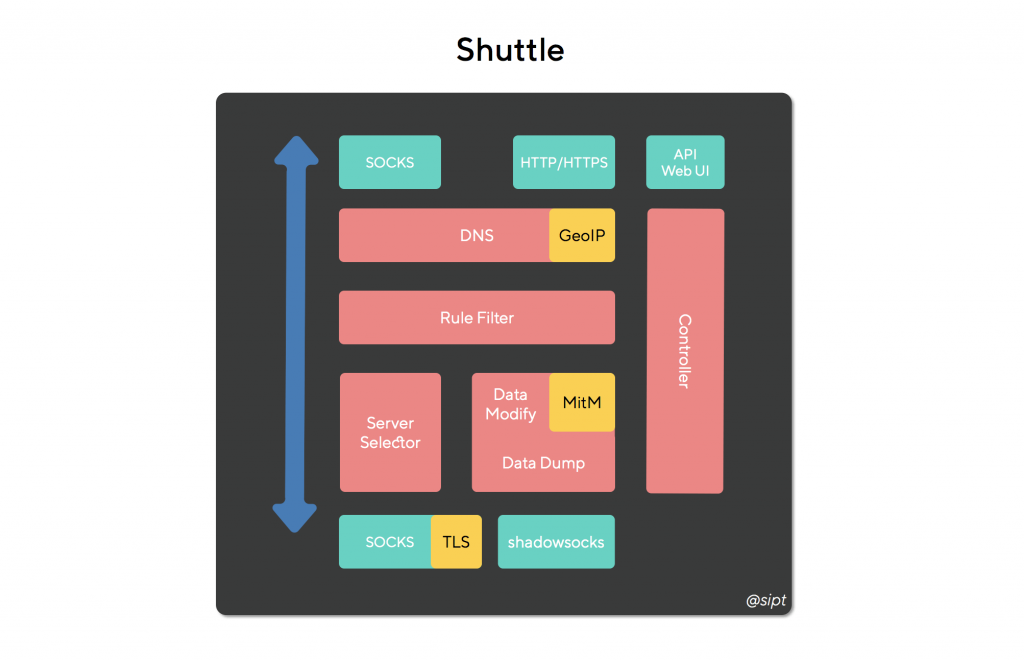
截图示例:
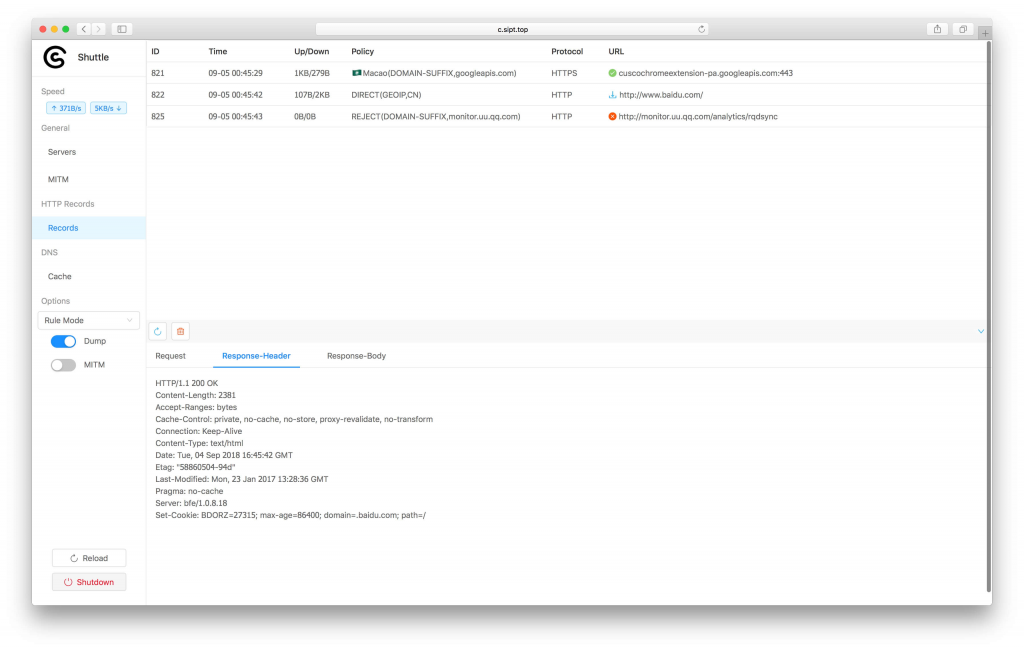
功能
- 代理功能
- TCP(HTTP/HTTPS)
- UDP
- HTTP/HTTPS请求扩展功能
- 抓包(支持MITM)
- URL重写
- 请求/返回修改
- 请求mapping
- 远端多服务器管理
- 服务器分组包含
- 服务器协议支持
- shadowsocks
- SOCKS5
- SOCKS5 over TLS
- 服务器分组类型
- RTT(往返时间)选择
- Select(手动)选择
- 代理模式
- 全局代理、直连、拒绝
- 规则代理
- DOMAIN:域名全匹配
- DOMAIN-SUFFIX:域名后缀匹配
- DOMAIN-KEYWORD:域名关键字匹配
- IP-CIDR:ip段匹配
- GEO-IP: 支持GEO-IP路由
- DNS
- static:静态地址映射
- direct:直连DNS解析
- remote:远程服务器DNS解析(防止DNS污染)
- 外部窗口
- API (详见API文档)
- Web UI
- Web UI (angular6 + ant design)
安装与启动
MacOS
准备
下载release文件并解压,目录结构:
shuttle
   ├── RespFiles/ #mock文件存放
   ├── shuttle  #shuttle主程序
   ├── shuttle.yaml #配置文件
   └── start.sh #启动脚本
打开配置文件:shuttle.yaml,启动前要注意的是端口号冲突,配置文件中预设的是:8080,8081,8082
General:
  http-port: "8080"  #http/https 代理端口
  socks-port: "8081" #socks 代理端口
  controller-port: "8082" #控制台服务端口
启动
在命令行中进入该目录,运行
./start.sh #不会有任何输出
此时不会有任何输出,此时在浏览器中打开http://localhost:8082(以controller-port: "8082"为例),如果能打开控制台页面就说明启动成功,如果打开失败可以查看shuttle.log查看原因,如果排查不出原因可以去提Issues。
系统配置
如果你可以使用浏览器打开http://c.sipt.top显示控制页面可以省略以下操作。
打开系统偏好设置 => 网络 => 高级 => 代理,这里主要设置三个:
Web 代理(HTTP)设置为127.0.0.1:8080(以http-port: "8080"为例)Web 代理(HTTPS)设置为127.0.0.1:8080(以http-port: "8080"为例)SOCKS 代理设置为127.0.0.1:8080(以socks-port: "8081"为例)
然后点击OK,再点击应用,此时用浏览器打开http://c.sipt.top这时如果已经设置代理成功这个url也是对应到控制台页面。
命令行走代理:
export https_proxy="http://127.0.0.1:8080"
export http_proxy="http://127.0.0.1:8080"
export all_proxy="socks5://127.0.0.1:8081"
Windows
准备
下载release文件并解压,完成后目录结构:
shuttle
   ├── RespFiles/ #mock文件存放
   ├── shuttle  #shuttle主程序
   ├── shuttle.yaml #配置文件
   └── startup.bat #启动
打开配置文件:shuttle.yaml,启动前要注意的是端口号冲突,配置文件中预设的是:8080,8081,8082
General:
  http-port: "8080"  #http/https 代理端口
  socks-port: "8081" #socks 代理端口
  controller-port: "8082" #控制台服务端口
启动
双击打开startup.bat,此时不会有任何输出,此时在浏览器中打开http://localhost:8082(以controller-port: "8082"为例),如果能打开控制台页面就说明启动成功,如果打开失败可以查看shuttle.log查看原因,如果排查不出原因可以去提Issues。
系统配置
如果你可以使用浏览器打开http://c.sipt.top显示控制页面可以省略以下操作。
打开系统偏好设置 => 网络 => 代理:设置为127.0.0.1:8080(以http-port: "8080"为例)
此时用浏览器打开http://c.sipt.top这时如果已经设置代理成功这个url也是对应到控制台页面。
Linux
准备
下载release文件并解压,完成后目录结构:
shuttle
   ├── RespFiles/ #mock文件存放
   ├── shuttle  #shuttle主程序
   ├── shuttle.yaml #配置文件
   └── start.sh #启动脚本
打开配置文件:shuttle.yaml,启动前要注意的是端口号冲突,配置文件中预设的是:8080,8081,8082
General:
  http-port: "8080"  #http/https 代理端口
  socks-port: "8081" #socks 代理端口
  controller-port: "8082" #控制台服务端口
启动
在命令行中进入该目录,运行
./start.sh #不会有任何输出
此时不会有任何输出,此时在浏览器中打开http://localhost:8082(以controller-port: "8082"为例),如果能打开控制台页面就说明启动成功,如果打开失败可以查看shuttle.log查看原因,如果排查不出原因可以去提Issues。
配置
版本
ver: v1.0.1
当前配置文件版本只支持v1.0.1,不可修改
常规配置
General:
  loglevel: "info"
  dns-server:
  - "114.114.114.114"
  - "223.5.5.5"
  http-port: "8080"
  http-interface: "0.0.0.0"
  socks-port: "8081"
  socks-interface: "0.0.0.0"
  controller-port: "8082"
  controller-interface: "0.0.0.0"
| 名称 | 描述 | 值 |
|---|---|---|
| loglevel | 打印log的等级,建议info或error | trace,debug,info,error |
| dns-server | DNS服务器地址 | IP地址数组 |
| http-port | HTTP/HTTPS 代理端口 | |
| http-interface | HTTP/HTTPS 代理访问控制 | |
| socks-port | SOCKS 代理端口 | |
| socks-interface | SOCKS 代理访问控制 | |
| controller-port | 控制器服务端口 | |
| controller-interface | 控制器服务访问控制 |
代理服务器配置
服务器名与服务器分组名相互都不能有重复,包括保留名:DIRECT, REJECT, GLOBAL
服务器
Proxy:
  "🇯🇵JP_a": ["ss", "jp.a.example.com", "12345", "rc4-md5", "123456"]
  "🇯🇵JP_b": ["ss", "jp.b.example.com", "12345", "rc4-md5", "123456"]
  "🇯🇵JP_c": ["ss", "jp.c.example.com", "12345", "rc4-md5", "123456"]
  "🇭🇰HK_a": ["ss", "hk.a.example.com", "12345", "rc4-md5", "123456"]
  "🇭🇰HK_b": ["ss", "hk.b.example.com", "12345", "rc4-md5", "123456"]
  "🇭🇰HK_c": ["ss", "hk.c.example.com", "12345", "rc4-md5", "123456"]
  "🇺🇸US_a": ["ss", "us.a.example.com", "12345", "rc4-md5", "123456"]
  "🇺🇸US_b": ["ss", "us.b.example.com", "12345", "rc4-md5", "123456"]
  "🇺🇸US_c": ["ss", "hk.c.example.com", "12345", "rc4-md5", "123456"]
  "socks": ["socks", "localhost", "12345"]
  "socks-tls": ["socks-tls", "localhost", "12345", "skip-verify"]
  "socks-auth": ["socks", "localhost", "12345", "user", "password"]
  "socks-tls-auth": ["socks-tls", "localhost", "12345", "skip-verify", "user", "password"]
  ...
服务器协议:
- ss: shadowsocks; 配置格式:
目前支持加密方式:"服务器名": ["ss", "服务器地址(域名/IP)", "端口号", "加密方式", "密码"]- aes-128-cfb
- aes-192-cfb
- aes-256-cfb
- aes-128-ctr
- aes-192-ctr
- aes-256-ctr
- des-cfb
- bf-cfb
- cast5-cfb
- rc4-md5
- chacha20
- chacha20-ietf
- salsa20
- aes-256-gcm
- aes-192-gcm
- aes-128-gcm
- chacha20-ietf-poly1305
- socks: SOCKS5; 支持用户名/密码认证。 配置格式:
"服务器名": ["socks", "服务器地址(域名/IP)", "端口号"] "服务器名": ["socks", "服务器地址(域名/IP)", "端口号", "用户名", "密码"] - socks-tls: SOCKS5 over TLS; 支持用户名/密码认证。对于服务器的证书可以配置是否验证:
skip-verify或verify配置格式:"服务器名": ["socks-tls", "服务器地址(域名/IP)", "是否验证证书", "端口号"] "服务器名": ["socks-tls", "服务器地址(域名/IP)", "是否验证证书", "端口号", "用户名", "密码"]
服务器组
Proxy-Group:
  "Auto": ["rtt", "🇭🇰HK_a", "🇭🇰HK_b", "🇭🇰HK_c", "🇯🇵JP_a", "🇯🇵JP_b", "🇯🇵JP_c", "🇺🇸US_a", "🇺🇸US_b", "🇺🇸US_c"]
  "HK": ["select", "🇭🇰HK_a", "🇭🇰HK_b", "🇭🇰HK_c"]
  "JP": ["select", "🇯🇵JP_a", "🇯🇵JP_b", "🇯🇵JP_c"]
  "US": ["select", "🇺🇸US_a", "🇺🇸US_b", "🇺🇸US_c"]
  "Proxy": ["select", "Auto", "HK", "JP", "US"]
  "nProxy": ["select", "DIRECT"]
配置格式:
"分组名": ["选择方式", "服务器名/服务器分组名", ... ]
| 选择方式 | 描述 |
|---|---|
| select | 手动选择 |
| rtt | 本机穿过远端到达www.gstatic.com的往返时间评出最优 |
DNS配置
Local-DNS:
- ["DOMAIN", "localhost", "static", "127.0.0.1"]
- ["DOMAIN-KEYWORD", "google", "remote", ""]
- ["DOMAIN-SUFFIX", "baidu.com", "direct", "114.114.114.114"]
配置格式:
- ["匹配方式", "值", "解析方式", "参数"]
| 匹配方式 | 描述 | 值 |
|---|---|---|
| DOMAIN-SUFFIX | 域名后缀匹配 | 域名后缀 |
| DOMAIN | 域名全匹配 | 域名 |
| DOMAIN-KEYWORD | 域名关键字匹配 | 关键字 |
| 解析方式 | 描述 | 参数 |
|---|---|---|
| static | 静态解析 | 对应的IP地址 |
| direct | 直连DNS服务器解析 | DNS服务器地址 |
| remote | 让远端服务器解析 | 无 |
请求/返回修改及反向代理
HTTPS必须开始MitM才生效
Http-Map:
  Req-Map: #配置请求的修改
    - url-rex: "^http://www.zhihu.com"
      type: "UPDATE"
      items:
        - ["HEADER", "Scheme", "http"]
  Resp-Map: #配置返回值的修改
      - url-rex: "^http://www.zhihu.com"
      type: "UPDATE"
      items:
         - ["STATUS", "", "301"]
         - ["HEADER", "Location", "http://www.jianshu.com"]
| 名称 | 描述 |
|---|---|
| url-rex | 正则表达式用来匹配请求的URL |
| type | UPDATE(修改)和MOCK(本地数据返回),(Resp-Map只支持UPDATE) |
| items | 是一个["修改类型", "Key", "Value"]的数组(详见另表) |
| 修改类型 | 描述 | 使用条件 |
|---|---|---|
| HEADER | 添加/修改头信息(示例) | (Req-MaporResp-Map) type:(UPDATEorMOCK) |
| STATUS | 修改返回状态码(示例) | (Resp-Map) type:(UPDATEorMOCK) |
| BODY | Response Body(示例) | |
| (HTTPS链接域名必须存在并支持HTTPS) | (Resp-Map) type:(MOCK) |
|
| URL | 把url-rex替换成URL, |
|
| 暂时不支持HTTPS (反向代理) | (Req-Map) type:(UPDATE) |
例:
请求头修改
把符合^http://www.zhihu.com的请求,都添加一个请求头Scheme: http
Http-Map:
  Req-Map:
      - url-rex: "^http://www.zhihu.com"
      type: "UPDATE"
      items:
        - ["HEADER", "Scheme", "http"]
请求回本地数据
type是MOCK时:HTTP链接域名随意;HTTPS链接域名必须存在并支持HTTPS
把符合^http://www.baidu.com/$的请求,都直接返回数据:
{
  "name": "Shuttle",
  "github-link": "https://github.com/sipt/shuttle",
  "data": "response mock"
}
在安装目录的RespFiles目录下面创建一个文件mocks.json写入数据以上数据。
配置:
Http-Map:
  Req-Map:
    - url-rex: "^http://www.wogaoxing.abcascb" #HTTP时,链接域名随意
      type: "MOCK"
      items:
        - ["STATUS", "", "200"] #返回状态码:200 OK
        - ["HEADER", "Content-Type", "application/json"] #添回返回头
        - ["BODY", "", "mock.json"] #返回数据对应RespFiles下mock.json文件
    - url-rex: "^https://www.baidu.com" #HTTPS时,链接域名必须存在并支持HTTPS
      type: "MOCK"
      items:
        - ["STATUS", "", "200"] #返回状态码:200 OK
        - ["HEADER", "Content-Type", "application/json"] #添回返回头
        - ["BODY", "", "mock.json"] #返回数据对应RespFiles下mock.json文件
反向代理
暂时不支持HTTPS
把符合^http://www.baidu.com的请求,都反向代理到http://www.zhihu.com:
Http-Map:
  Req-Map:
    - url-rex: "^http://www.baidu.com"
      type: "UPDATE"
      items:
       - ["URL", "", "http://www.zhihu.com"]
MitM
MITM:
  rules: ["*.baidu.com", "*.zhihu.com"] #允许MitM的域名
  ca: (base64) # CA证书和私钥,不需要配置,由程序自动生成,保存在这里
  key: (base64)
规则配置
Rule: # 代理规则
- ["DOMAIN-SUFFIX", "gitlab.anjian.com", "DIRECT", ""]
# - [域名全匹配,域名,走分组Proxy,]
- ["DOMAIN", "sipt.top", "Proxy", ""]
# - [域名关键字匹配,关键字,拒绝连接,]
- ["DOMAIN-KEYWORD", "zjtoolbar", "REJECT", ""]
# - [IP网段断匹配,IP网段,直连,]
- ["IP-CIDR", "127.0.0.0/8", "DIRECT", ""]
# - [GEOIP匹配,中国,走nProxy组规则,]
- ["GEOIP", "CN", "nProxy", ""]
# - [以上都不满足,,走Proxy组规则,]
- ["FINAL", "", "Proxy", ""]
格式:
- ["匹配方式","值","连接方式","备注"]
| 匹配方式 | 描述 | 值 |
|---|---|---|
| DOMAIN-SUFFIX | 域名后缀匹配 | 域名后缀 |
| DOMAIN | 域名全匹配 | 域名 |
| DOMAIN-KEYWORD | 域名关键字匹配 | 关键字 |
| IP-CIDR | IP网段断匹配 | IP网段 |
| GEOIP | GEOIP匹配 | 国家编码 |
| FINAL | 以上都不满足 | [无] |
| 连接方式 | 描述 |
|---|---|
| DIRECT | 直接连接目标服务器 |
| REJECT | 拒绝连接 |
| 配置的服务器名 | |
| 配置的服务器分组名 |
Web控制台
Servers
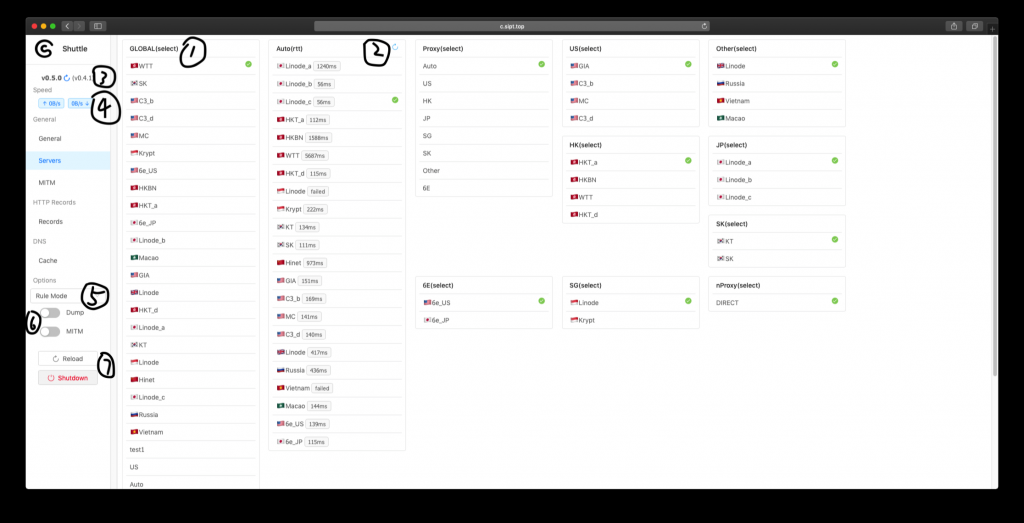
- GLOBAL分组由Shuttle创建,在“Remote Mode”时会使用该分组。
- 分组是rtt类型时,可以刷新RTT-Time。
- 检查和更新新版本。
- 全局上传/下载速度
- 模式:Rule Mode, Remote Mode, Direct Mode, Reject Mode.
- Dump:HTTP抓包;MitM:HTTPS中间人攻击(HTTPS抓包需DUMP和MitM同时开起)
- Reload:重新加载配置文件;Shutdown:关闭Shuttle。
DNS Cache
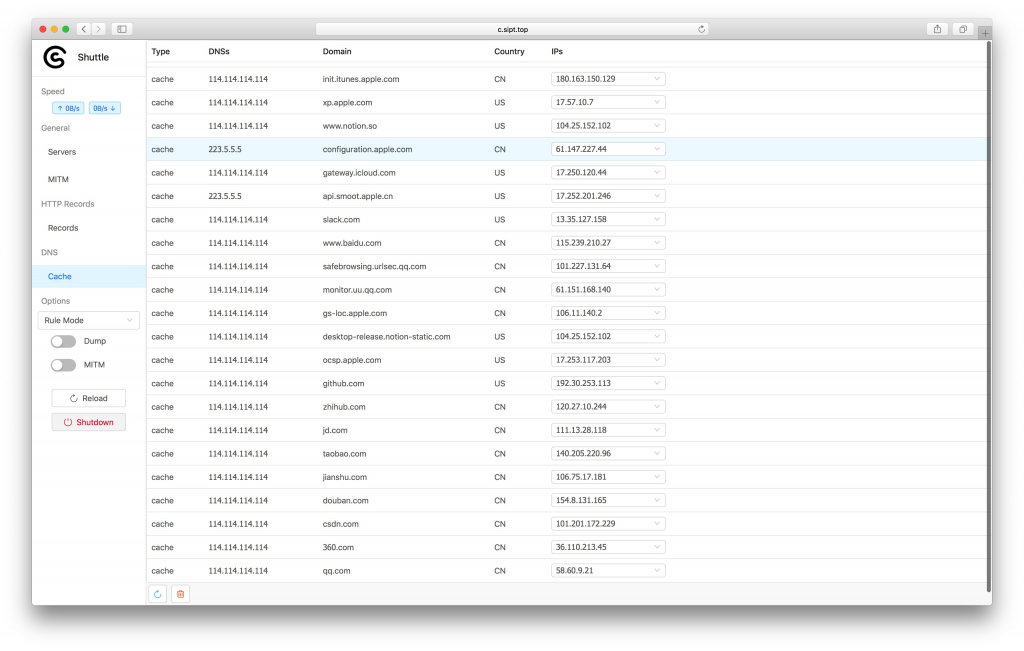
查看当前系统的入网所有域名的DNS解析 左下角提供刷新和清空按钮,目前还只支持全量刷新
Records
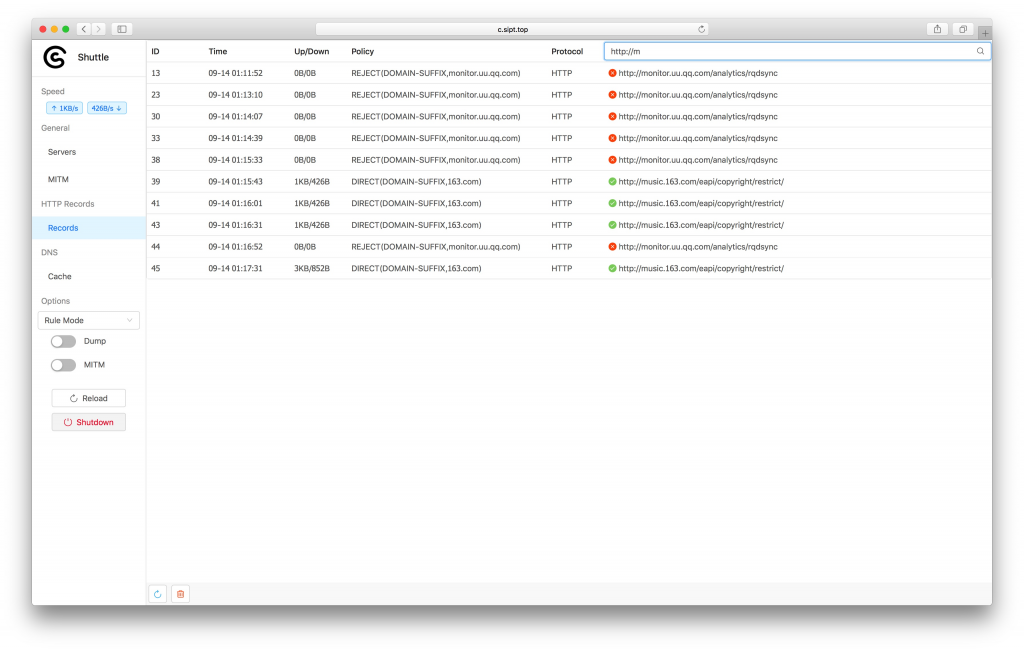
查看当前系统的入网所有请求,匹配了哪条规则等 当前只会保留500条数据,并支持关键字过滤
抓包教程
HTTP抓包只需打开Dump,Records列表中显示为 下载 图标的就是已经Dump数据的记录,可以直接点击查看。
HTTPS抓包需要几个步骤:
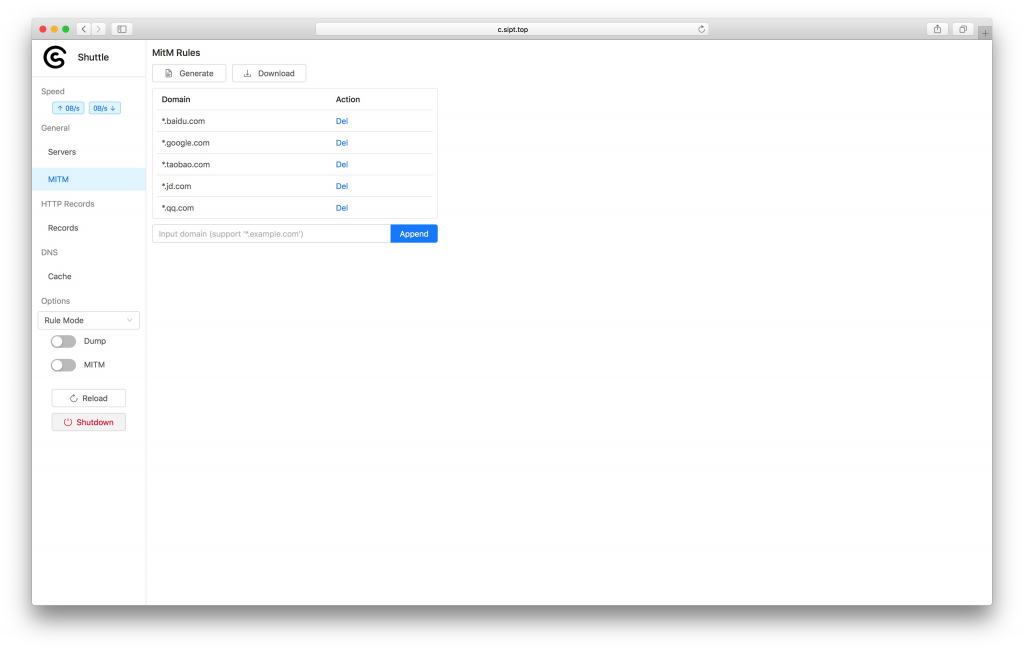
- 生成证书:Generate生成证书,每次点击都会生成新的CA证书,生成完成后自动保存到配置文件中。
- 点击Download按钮下载下来。
- 加入到系统证书里,并信任它。
- 在上图表中列出的是会截取的HTTPS的域名规则,可以自行添加,不匹配表中规则不会拦截抓取。
- HTTPS抓包要Dump和MITM同时打开。
大文件数据下载:
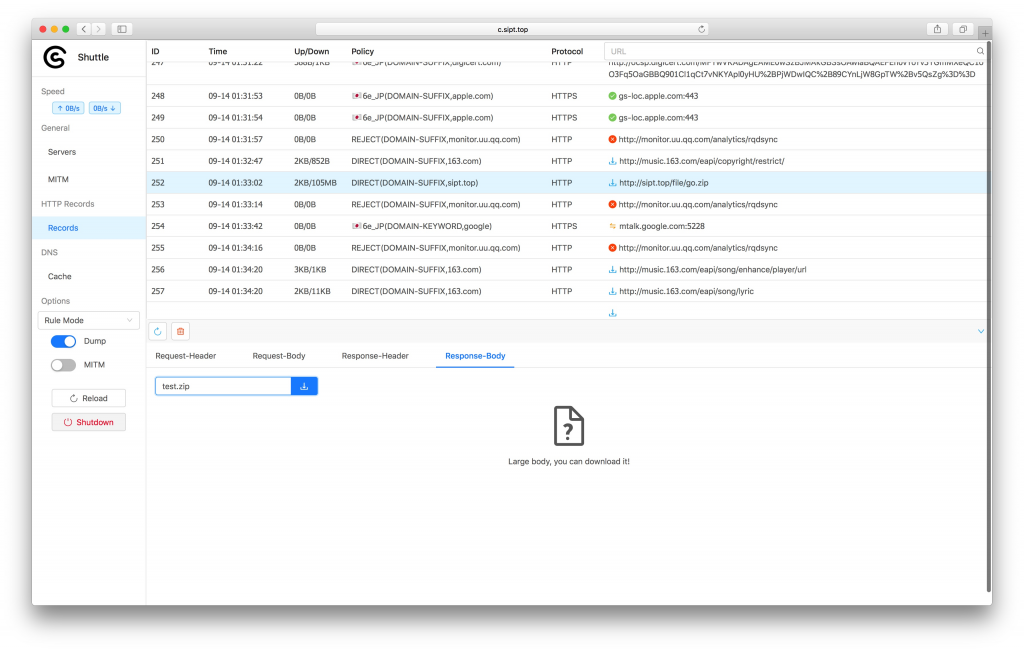
在输入框内输入文件名,点击下载。
当Dump数据超过2MB时就不会显示数据,只显示文件过大,考虑到网页性能此时最好下载查看。
从源码编译
go get -d github.com/sipt/shuttle
cd $GOPATH/src/github.com/sipt/shuttle/assets
go generate # 打包HTML和GeoLite2-Country.mmdb到assets/assets.go文件
cd $GOPATH/src/github.com/sipt/shuttle/cmd
go build -tags release