如何在 Windows 10/Windows 11 (2023) 上安装 MongoDB 6
作者:championsky | 发布时间:
视频讲解
在本视频中,我将展示如何在 Windows 11 操作系统上安装 MongoDB。我们将看到如何在 Windows 上安装 MongoDB Community Edition。我们还将看到如何将 MongoDB 作为 Windows 服务运行。MongoDB 是最常用的开源文档数据库和 NoSQL 数据库之一。MongoDB 由 11gen 开发。它是用 C++ 编写的,是一个面向文档的数据库。它使用 BSON 格式。
show dbs - 打印服务器上所有数据库的列表。
使用 {db} - 将当前数据库切换到 {db}
show collections - 打印当前数据库的所有集合列表。
db.collection.find() - 查找集合中的所有文档并返回一个游标。
本教程将使您更好地理解 MongoDB 概念,并为您提供成为 MongoDB 专家的实践技能。本教程适用于希望通过简单易懂的步骤学习 MongoDB 数据库的学生和新开发人员。本教程将为您提供 MongoDB 概念,这将帮助您快速开始使用 MongoDB。完成本课程后,您将为 NoSql 数据库打下基础,您可以从中获得更高水平的专业知识。
图文教程
一、安装MongoDB
访问MongoDB官网(https://www.mongodb.com/try/download/community ), 下载MongoDB安装文件,比如mongodb-windows-x86_64-6.0.4-signed.msi。下载好后进行安装,如图1所示,选择“Complete”,会弹出如图2所示界面,所有选项都采用默认设置,点击“Next”按钮进入下一步。这时会进入MongoDB Compass的安装选择界面(如图3所示),MongoDB Compass 是一个图形界面管理工具,这里可以不安装,因此,"Install MongoDB Compass"不勾选,然后点击“Next”按钮进入下一步,完成安装。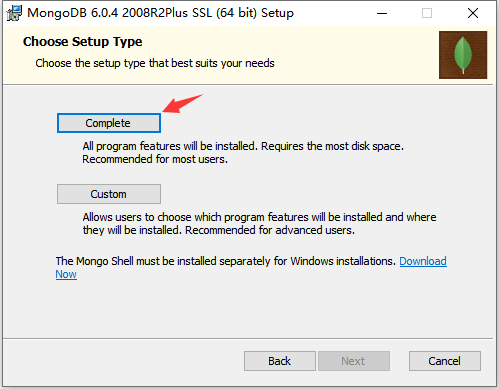
图1 选择安装类型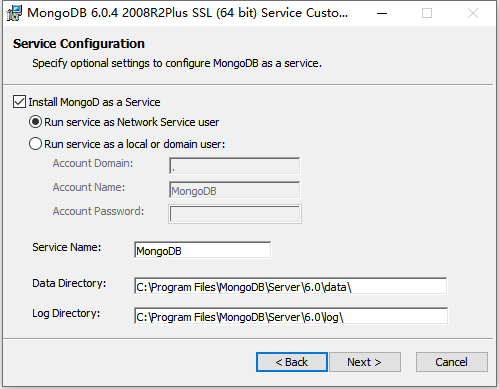
图2 服务配置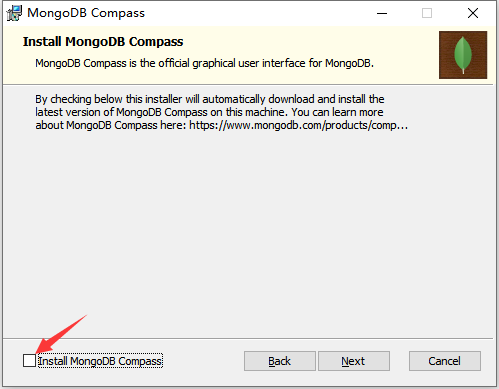
图3 安装MongoDB Compass
需要配置系统环境变量,具体方法是:使用快捷键“win+i”打开“设置”界面,在上方搜索框中输入“高级系统设置”(如图4所示),然后点击“查看高级系统设置”。在弹出的界面中(如图5所示),点击“环境变量”。在弹出的界面中(如图6所示),在“系统变量”中选中“Path”,然后单击“编辑”按钮,在弹出的界面中(如图7所示),点击“浏览”按钮,然后找到MongoDB安装目录的bin子目录(如图8所示),再点击“确定”按钮,环境变量就设置成功了(如图9所示),然后点击界面中的“确定”按钮即可结束操作。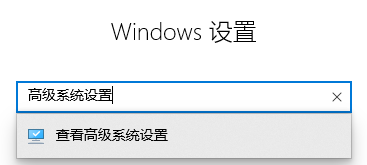
图4 Windows设置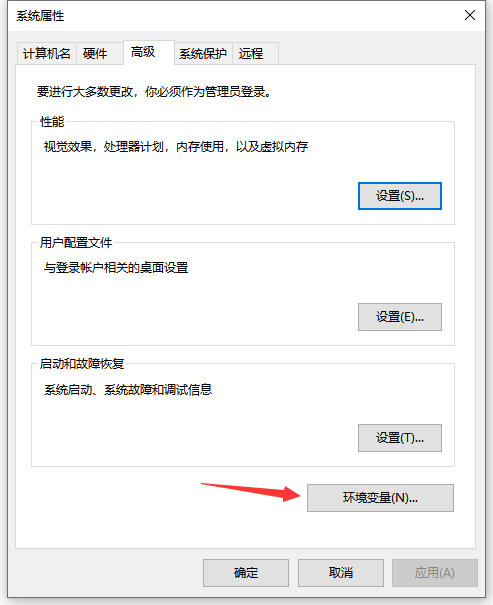
图5 系统属性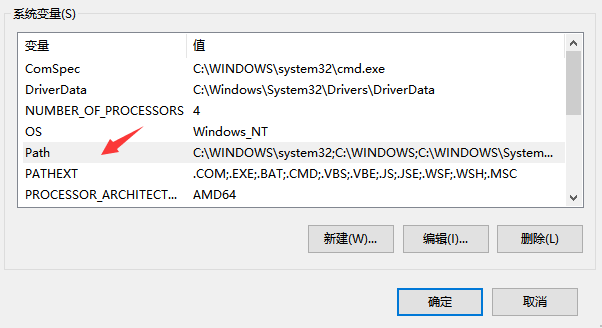
图6 系统变量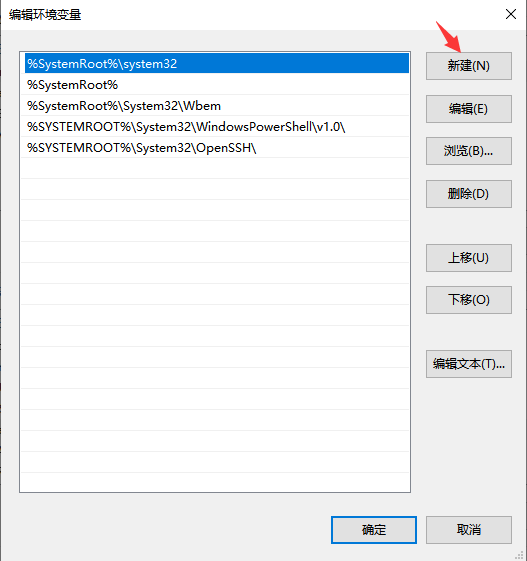
图7 编辑环境变量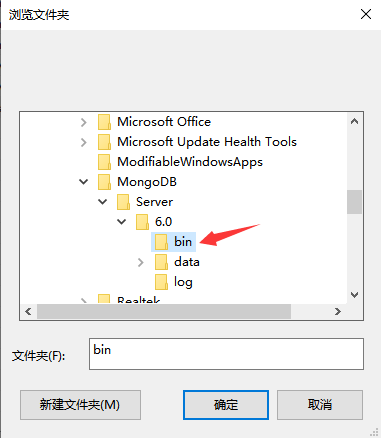
图8 浏览文件夹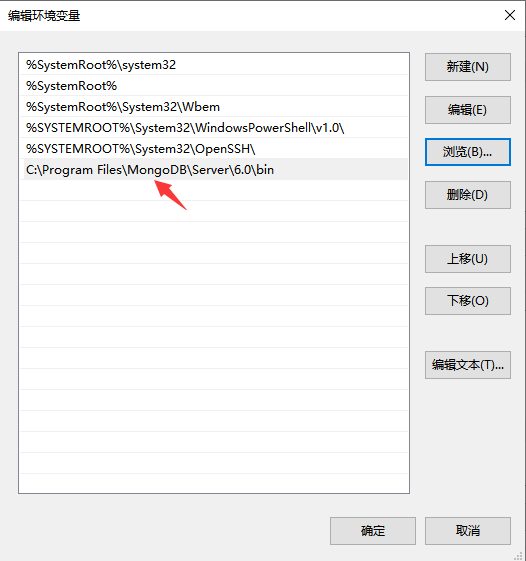
图9 添加环境变量成功
在MongoDB安装目录的data目录下新建一个名为db的文件夹(如图10所示)。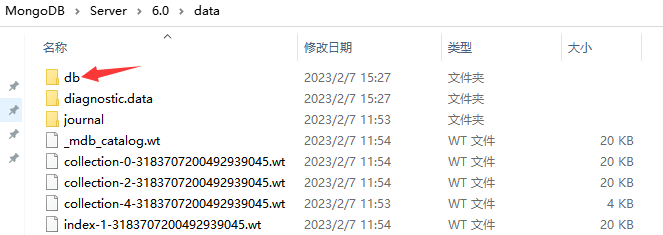
图10 在data目录下新建一个名为db的文件夹
在MongoDB的安装目录下新建一个文件mongo.config(如图11所示)。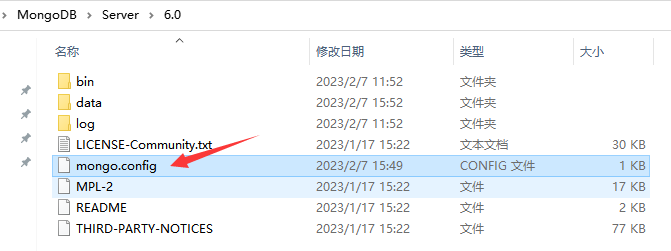
图11 在安装目录下新建一个文件mongo.config
在mongo.config里面写入如下内容:
dbpath=C:\Program Files\MongoDB\Server\6.0\data\db #数据库路径
logpath=C:\Program Files\MongoDB\Server\6.0\log\mongodb.log #日志输出文件路径
logappend=true #错误日志采用追加模式
journal=true #启用日志文件,默认启用
quiet=true #过滤掉无用的日志信息,若需要调试使用请设置为false
port=27017 #端口号 默认为27017
在Windows系统中使用快捷键“Win+R”,打开“运行”界面,在文本框里面输入“cmd”,点击“确定”,打开一个cmd窗口。
在cmd窗口里面输入如下命令启动MongoDB(如图12所示):
> cd C:\Program Files\MongoDB\Server\6.0
> mongod --dbpath C:\Program Files\MongoDB\Server\6.0\data\db
图12 cmd窗口
打开一个浏览器,输入网址“http://localhost:27017/ ”,如果网页上出现如下一行信息,就说明启动成功了:
It looks like you are trying to access MongoDB over HTTP on the native driver port.再新建一个cmd窗口,在里面执行如下命令安装MongoDB服务(如图13所示):
> cd C:\Program Files\MongoDB\Server\6.0
> mongod --config "C:\Program Files\MongoDB\Server\6.0\mongo.config" --install --serviceName "MongoDB"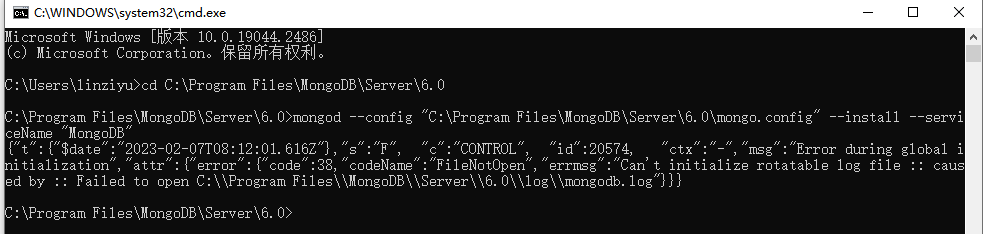
图13 安装MongoDB服务
打开任务管理器(如图14所示),可以看到MongoDB服务正在运行。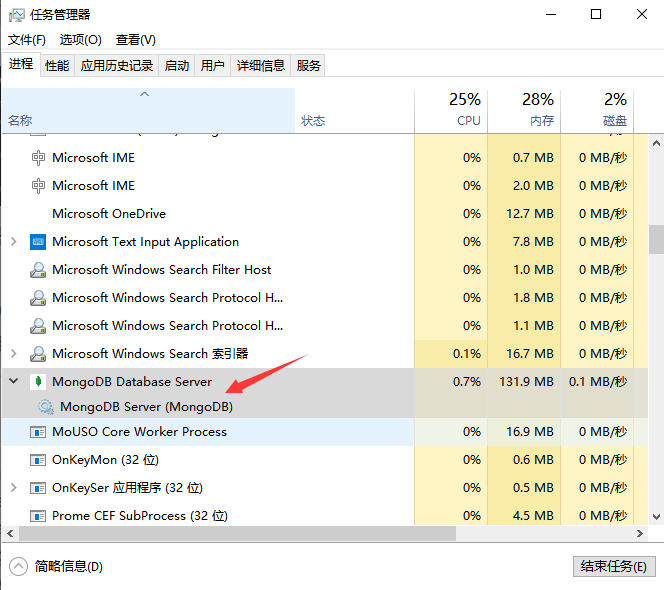
图14 任务管理器
这样安装的MongoDB,每次开机都会自动运行。如果要设置为手动运行,可以使用快捷键“Win+R”打开“运行”对话框,输入“services.msc”,会弹出服务管理界面(如图15所示),在所有服务中就可以找到MongoDB服务“MongoDB Server(MongoDB)”,在“MongoDB Server(MongoDB)”双击鼠标左键,会弹出如图16所示界面,可以在“启动类型”里面把“自动”修改为“手动”,这样,以后就需要在开机以后手动启动MongoDB。手动启动MongoDB的方法是,在开机后,打开服务管理界面,如图15所示,然后在“MongoDB Server(MongoDB)”上面单击鼠标右键,在弹出的菜单中点击“启动”即可。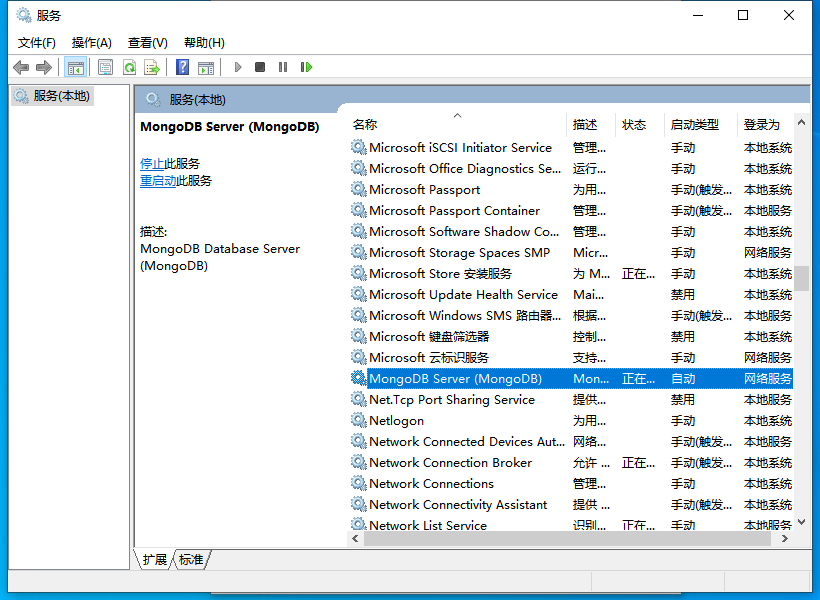
图15 服务管理界面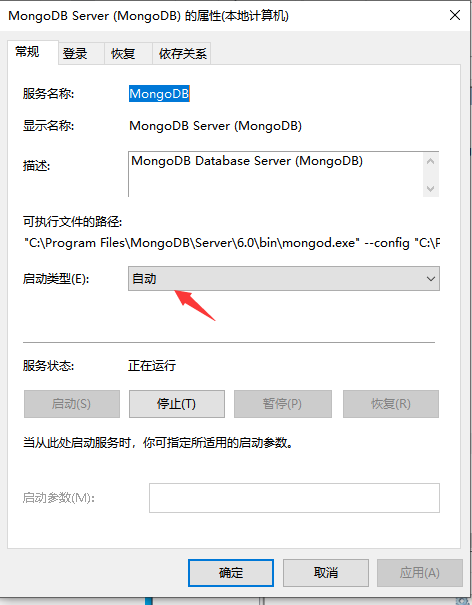
图16 MongoDB服务配置界面
二、安装MongoDB Shell
在MongoDB6之前,我们配置完环境变量后,可以直接通过终端输入"mongo"进入MongoDB Shell,但MongoDB6没有mong.exe和mongdb.exe,终端输入"mongo"会报错。因此,我们需要自己下载和安装MongoDB Shell。
访问MongoDB Shell下载地址(https://www.mongodb.com/try/download/shell ),下载MongoDB Shell安装文件,比如mongosh-1.6.2-win32-x64.zip。直接把MongoDB Shell安装文件解压缩到MongoDB安装目录下(如图17所示)。然后,参考之前的操作方法,把“C:\Program Files\MongoDB\Server\6.0\mongosh-1.6.2-win32-x64\bin”添加到PATH环境变量中(如图18所示)。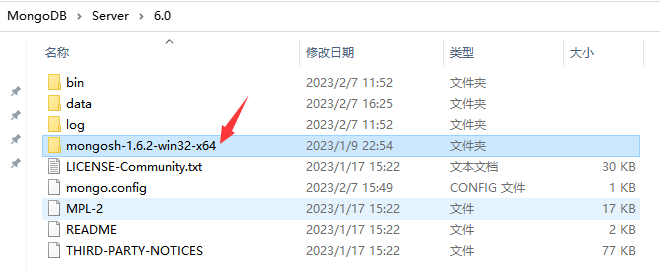
图17 把MongoDB Shell安装文件解压缩到MongoDB安装目录下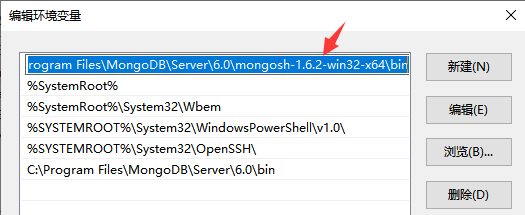
图18 设置环境变量
新建一个cmd窗口,在里面执行如下命令进入MongoDB Shell(如图19所示):
> mongosh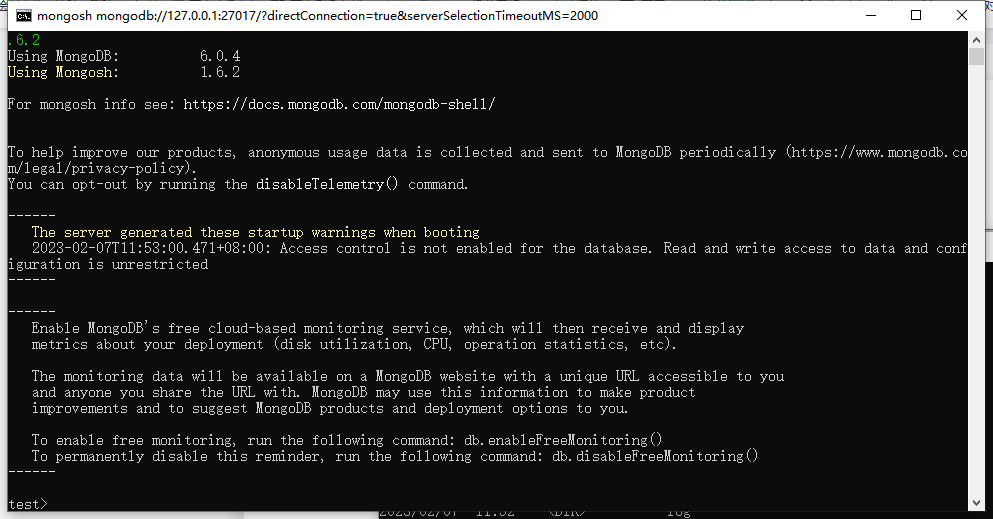
图19 MongoDB Shell界面
进入MongoDB Shell模式以后,默认连接的数据库是test数据库,可以在命令提示符“>”后面输入各种Shell命令来操作MongoDB数据库。
可以输入如下命令退出MongoDB Shell模式:
> exit或者也可以直接按键盘的Ctrl+C组合键,退出Shell命令模式。