如何在 Windows 11 上安装 Qt Creator
作者:championsky | 发布时间:
视频讲解
在本教程中,我们将向您展示如何在 Windows 11 上安装 Qt Creator,这是一种用于构建跨平台应用程序的流行集成开发环境 (IDE)。首先,我们将引导您完成从官方网站下载和安装 Qt Creator 的过程。我们还将讨论可用的不同安装选项,包括选择要安装的 Qt 版本和选择可选组件。接下来,我们将演示如何在 Qt Creator 中设置新项目,包括使用 Qt Designer 创建用户界面和使用 C++ 编写代码。我们还将提供一些使用 Qt Creator 的提示和技巧,例如自定义界面和使用调试器来识别和修复代码中的错误。在本教程结束时,您将在 Windows 11 计算机上安装功能齐全的 Qt Creator,并基本了解如何使用这个强大的 IDE 构建跨平台应用程序。
图文教程(中文版)
1.进入QT开发框架的下载地址:https://download.qt.io/
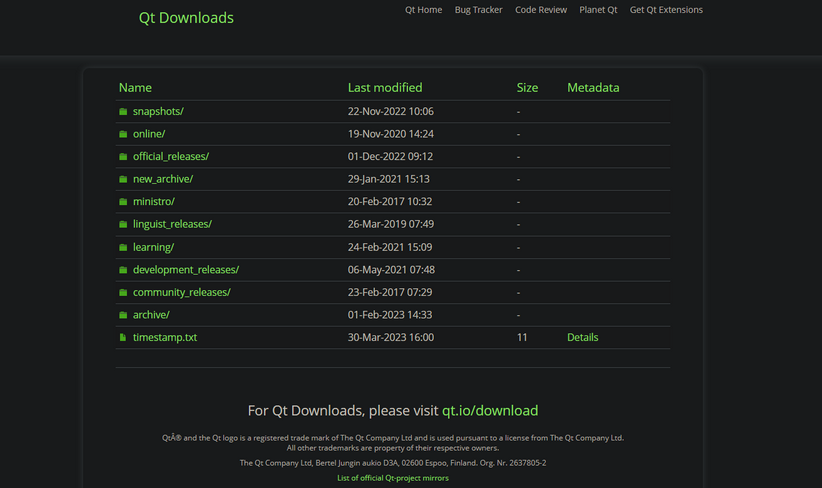
2.点击“archive/”:
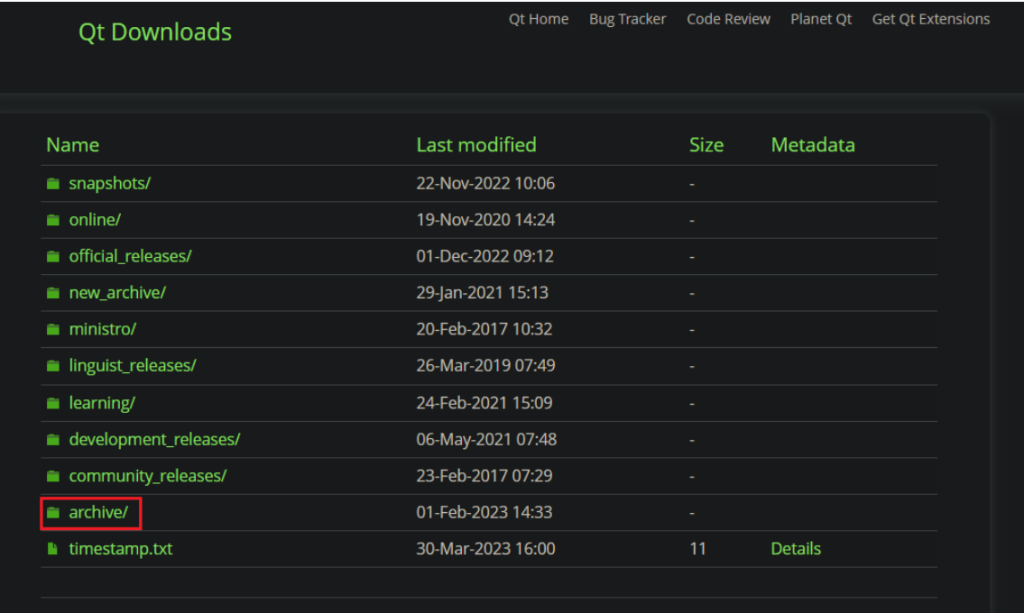
3.点击“qt/”:
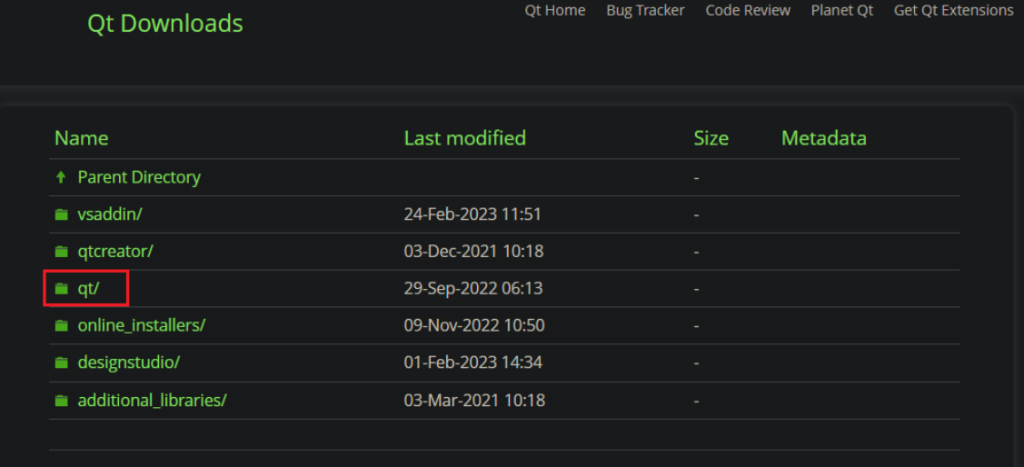
4.点击“5.14/”,当然,可以选择自己适合的版本
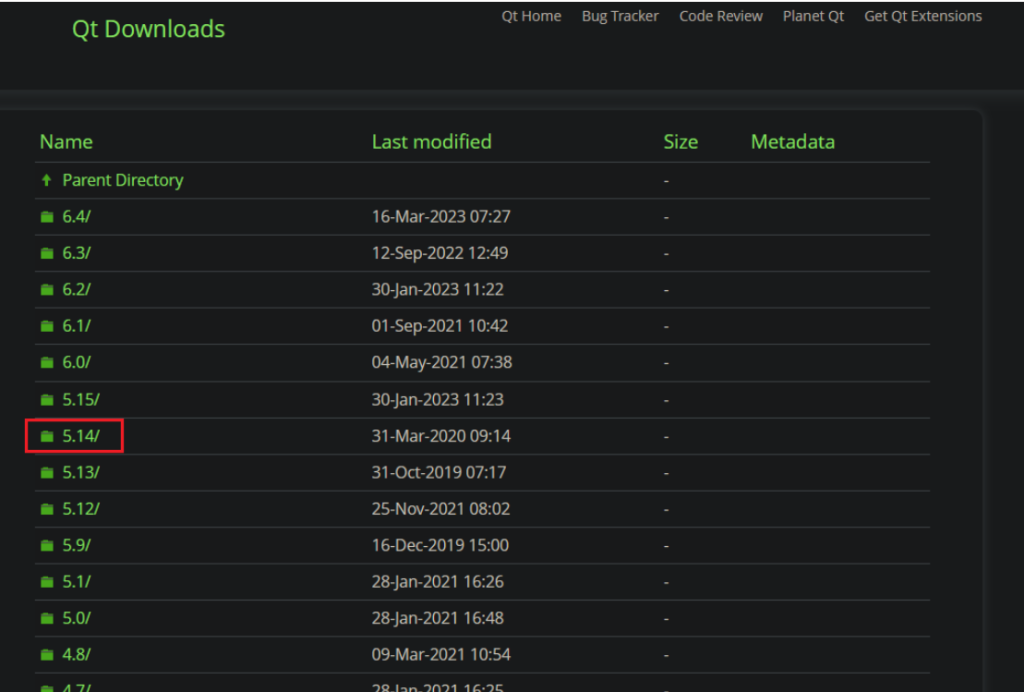
5.点击“5.14.2/”:
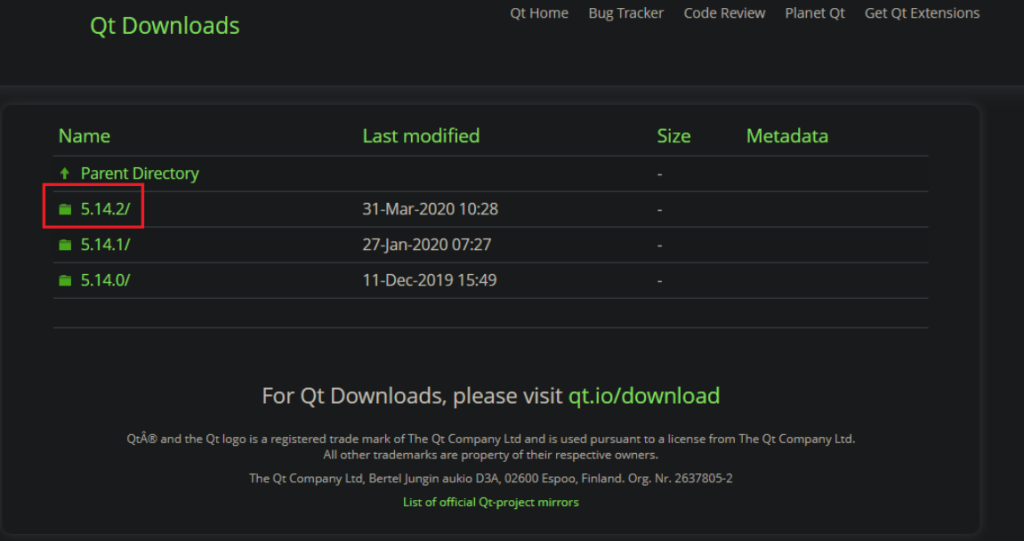
6.点击下图红框所示内容:
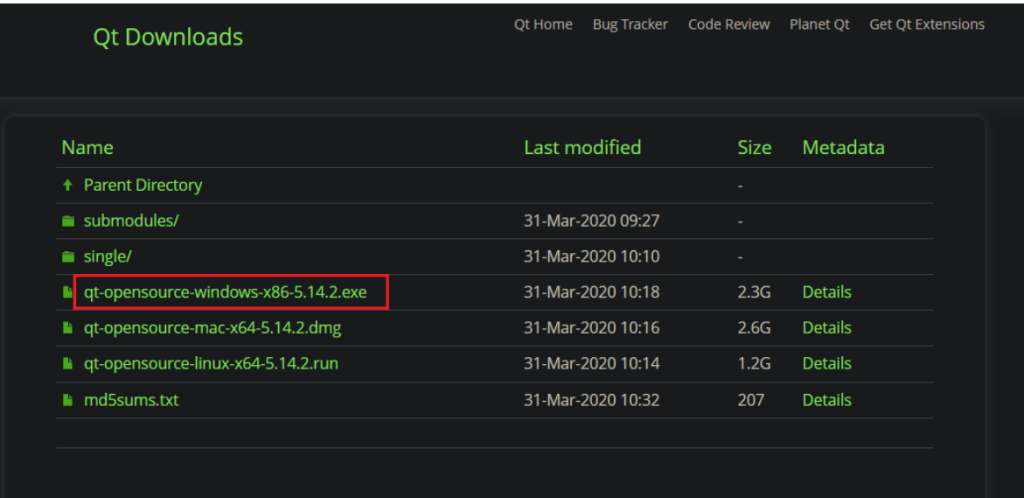
QT开发框架安装
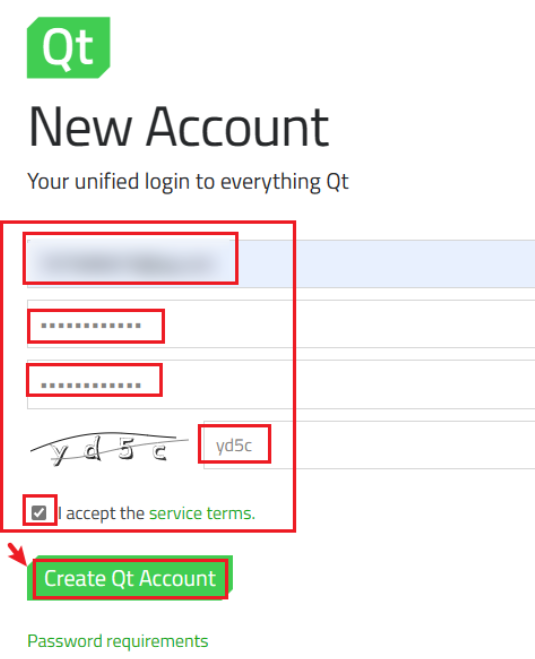
1.在正式安装之前先去QT开发框架官网进行QT开发框架账号的注册,这里一定要先注册QT开发框架账号,否则会出错:

输入和选择相关信息后,点击“Create Qt Account”:
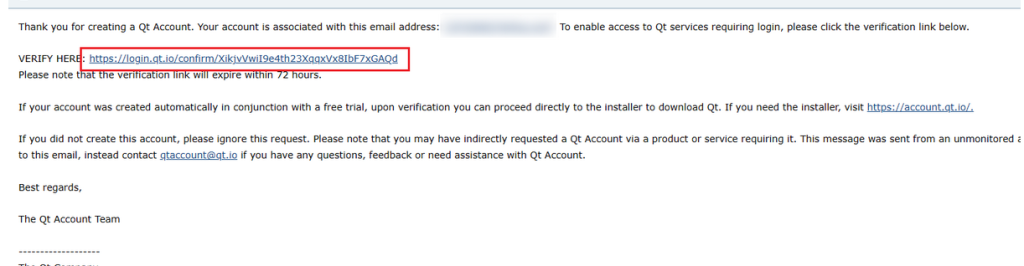
然后来到您注册时填写的邮箱,点击收到的QT开发框架注册邮件链接
进入邮件详情界面后,点击下图红框的链接:
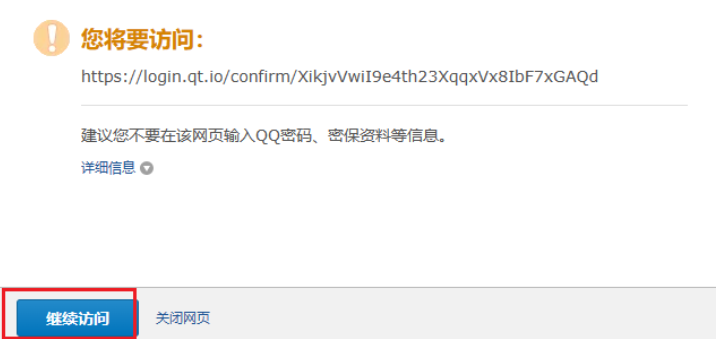
点击“继续访问”:
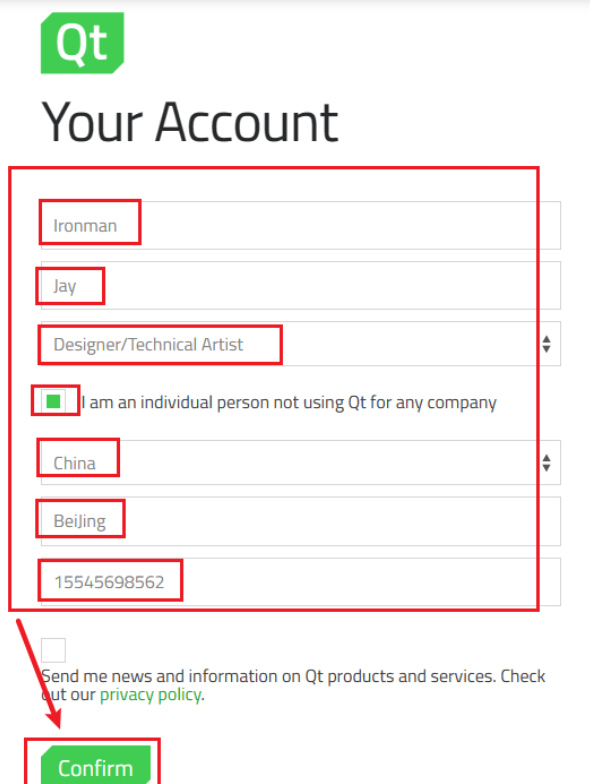
输入和选择相关信息后,点击“Confirm”:
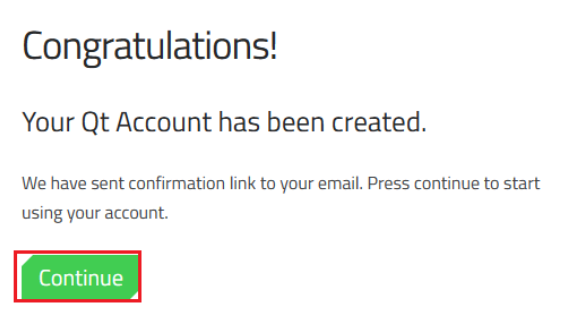
然后来到之前注册QT开发框架账号的界面点击“Continue”:
注册完后,双击打开下载好的QT开发框架安装包;一直点击NEXT;
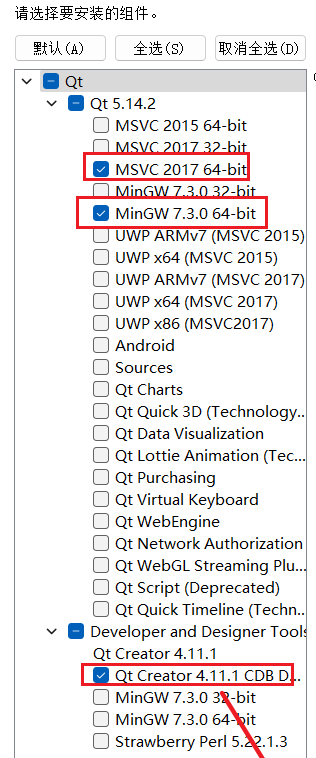
默认选择红框中的几个组件即可,其余组件若后续有需求可自行补充安装:
一直点击next安装完成