PingCastle企业版的PowerBI连接器 | 安全审计可视化
作者:Sec-Labs | 发布时间:
项目地址
https://github.com/vletoux/PingCastlePowerBIConnector
项目介绍
这个项目是PingCastlePowerBIConnector,它是一个连接器,用于将PingCastle扫描结果导入到Microsoft Power BI中进行数据可视化和分析。
在网络安全领域中,PingCastle是一个常用的工具,可以帮助管理员评估他们的Active Directory环境的安全性。该工具提供了许多检查,包括密码策略、权限管理、域控制器配置等方面,可以帮助管理员发现风险和弱点,并采取相应的措施加以解决。通过使用PingCastlePowerBIConnector连接器,管理员可以更轻松地将PingCastle扫描结果可视化并进行更深入的分析,从而更好地保护其网络安全。
如何使用它
安装
- 将扩展文件复制到
[Documents]\Power BI Desktop\Custom Connectors目录中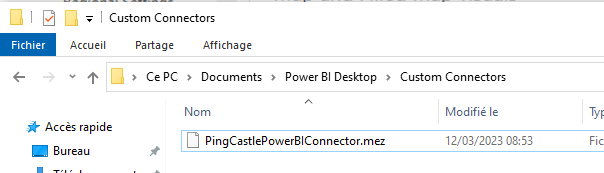
注意:如果这个目录不存在,你必须创建它
- 打开 Power BI 桌面
请注意,要在不将扩展列入白名单的情况下加载扩展,您需要降低 Power BI Desktop 中扩展的安全级别,以启用加载未签名/未认证的连接器。见下文。
- 转到文件 | 选项和设置 | 选项
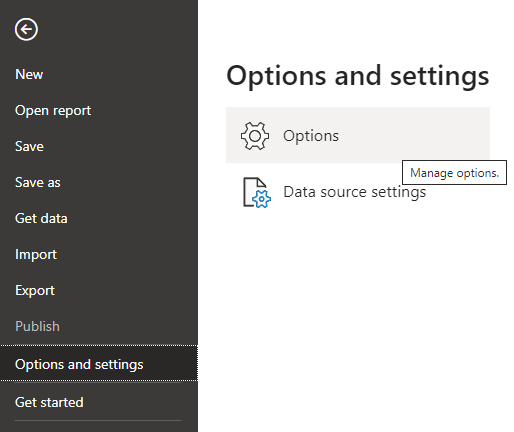
- 转到“安全”选项卡
- 在Data Extensions下,选择Allow any extension to load without warning or validation
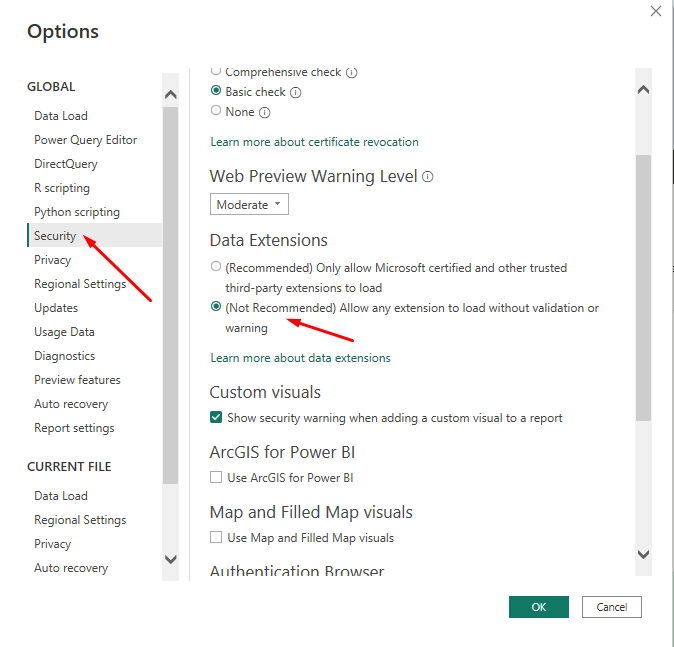
- 重启 Power BI Desktop
如何连接
- 选择获取数据
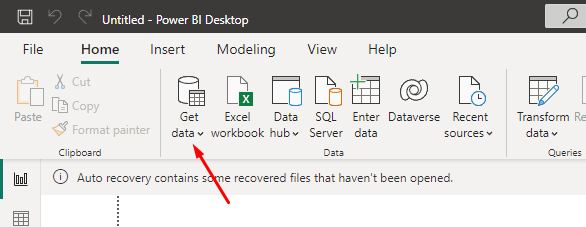
- 选择来源
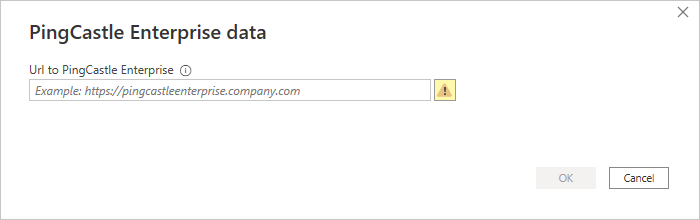
在此处输入 PingCastle Enterprise 服务器 FQDN
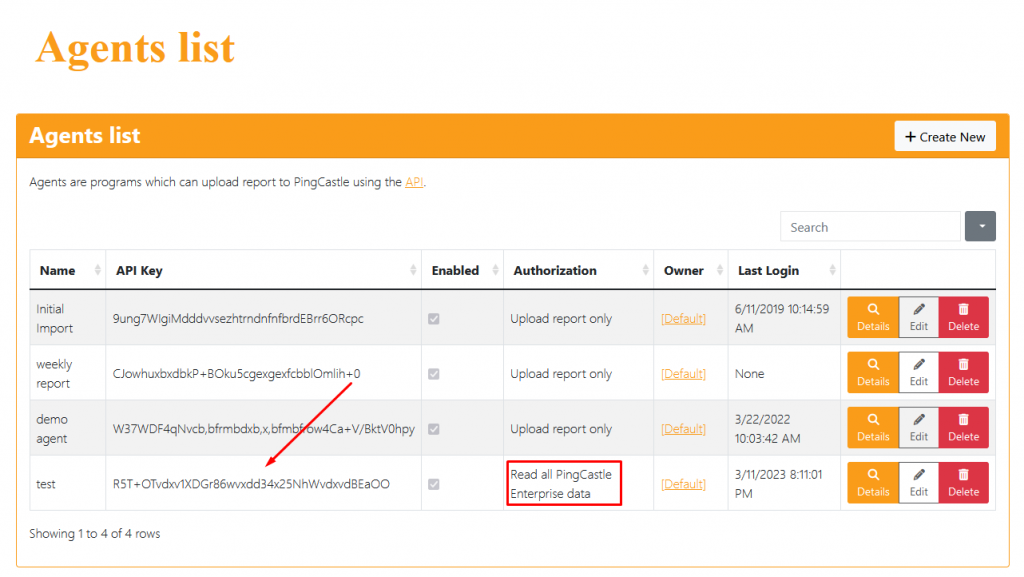
- 从 PingCastle Enterprise 中,选择一个具有读取数据权限的 API 密钥(上传报告不可以)
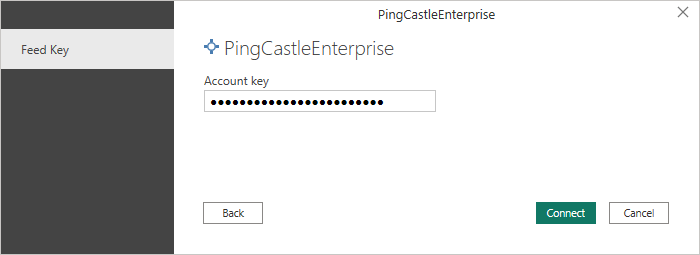
- 将 API 密钥复制粘贴到 PowerBI 屏幕中
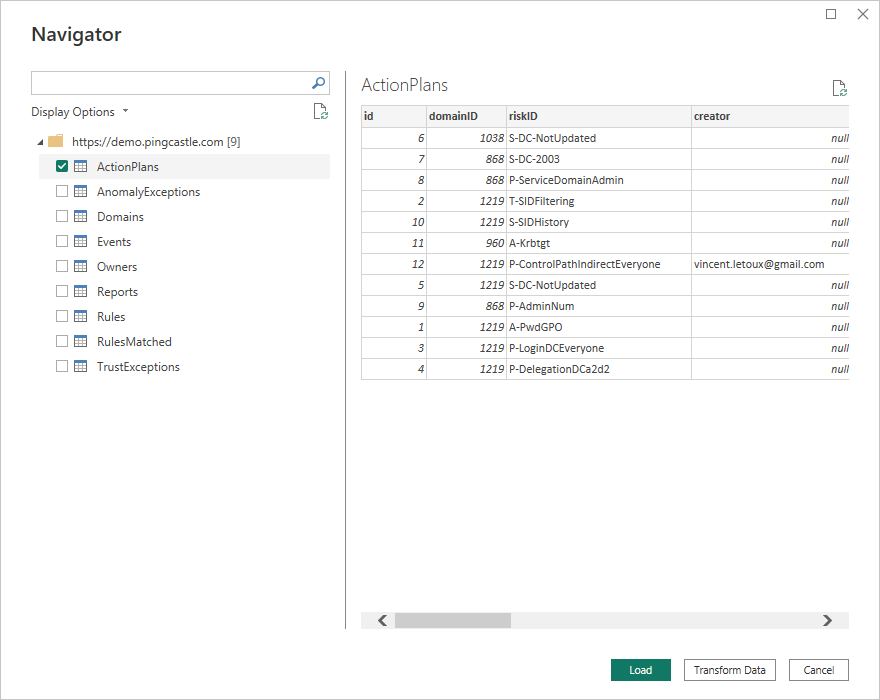
- 然后您将能够看到 PingCastle Enterprise 数据
插件的参考文档
这是微软官方的Power Query产品文档,主要介绍了Power Query的基本概念、功能和用法。其中包括:
-
Power Query 简介:介绍了Power Query的定义、作用、优势以及如何获取和安装Power Query。
-
数据导入:介绍了如何使用Power Query从各种数据源中导入数据,并提供了常见数据源的范例,如Excel、CSV、数据库等。
-
数据预处理:介绍了如何使用Power Query进行数据清洗、过滤、转换和合并操作,以确保数据质量和准确性。
-
数据分析:介绍了如何使用Power Query进行数据分析和可视化,包括创建数据模型、制作报表、应用过滤器等。
-
高级应用:介绍了一些高级应用,如使用Power Query进行自定义函数编写、动态参数设置等。
此外,Power Query还支持多语言,文档中也提供了多国语言的版本。