在微信上迅速接入 ChatGPT,让它成为你最好的助手!
作者:Sec-Labs | 发布时间:
项目地址
https://github.com/fuergaosi233/wechat-chatgpt/blob/main/README_ZH.md
🌟 功能点
- [x] 通过 wechaty,将 ChatGPT 接入微信
- [x] 创建 OpenAI 的账户池
- [x] 支持通过代理登陆 OpenAI
- [x] 加入了持续对话的功能(每一个微信用户都保持自己的对话上下文)
- [x] 加入 Dockerfile
- [x] 发布到 Docker.hub
- [x] 通过 Railway 进行部署
- [x] 实现 OpenAI 账户池的热加载
- [ ] 当 OpenAI 返回码为 429/503 时自动重试
在Linux上通过Docker使用(✅ 推荐)
cp config.yaml.example config.yaml
# 在当前目录创建并修改config.yaml
# 在Linux或WindowsPowerShell上运行如下命令
docker run -d --name wechat-chatgpt -v $(pwd)/config.yaml:/app/config.yaml holegots/wechat-chatgpt:latest
# 使用二维码登陆
docker logs -f wechat-chatgpt
在Windows上通过Docker使用
# 在当前目录创建并修改config.yaml
# 在WindowsPowerShell中运行如下命令
docker run -d --name wechat-chatgpt -v $(pwd)/config.yaml:/app/config.yaml holegots/wechat-chatgpt:latest
# 在Windows command line (cmd)中, 您需要像这样修改上述代码的挂载目录:
docker run -d --name wechat-chatgpt -v %cd%/config.yaml:/app/config.yaml holegots/wechat-chatgpt:latest
# 通过二维码登录
docker logs -f wechat-chatgpt
更新Docker镜像版本
docker pull holegots/wechat-chatgpt:latest
docker stop wechat-chatgpt
docker rm wechat-chatgpt
# 在Linux或WindowsPowerShell上运行如下命令
docker run -d --name wechat-chatgpt -v $(pwd)/config.yaml:/app/config.yaml holegots/wechat-chatgpt:latest
# 在Windows command line (cmd)中, 您需要像这样修改上述代码的挂载目录:
docker run -d --name wechat-chatgpt -v %cd%/config.yaml:/app/config.yaml holegots/wechat-chatgpt:latest
# 通过二维码登录
docker logs -f wechat-chatgpt
安装
npm install && poetry install
手动安装
复制配置文件
将配置文件复制一份以配置您的项目
cp config.yaml.example config.yaml
获取 OpenAI 的账户并配置到项目中
如果你没有 OpenAI 的账号,并且您在无法访问 OpenAI 的国家或地区,你可以查看here.
配置方法 A:使用账号密码
可以在配置文件中输入你的账号密码,格式如下
chatGPTAccountPool:
  - email: <your email>
    password: <your password>
# 如果你希望只有一些关键字可以在私人聊天中触发chatgpt,你可以这样设置:
chatPrivateTiggerKeyword: ""
⚠️ 触发关键字必须出现在接收到的消息的第一个位置⚠️
请确保您的终端网络可以登陆 OpenAI。如果登陆失败,请尝试使用代理或使用 SessionToken 方法配置
设置代理:
export http_proxy=<Your Proxy>
B: 使用 Session Token
如果您无法使用账号密码登陆您的 OpenAI 账户,或者您的终端网络不支持连接到 OpenAI,那么您可以尝试使用 Session Token,请根据如下指示获取:
- 前往 https://chat.openai.com/chat 并登陆。
- 按下 F12 打开开发者工具.
- 点击 Application 选项卡 > Cookies.
- 复制 __Secure-next-auth.session-token 的值,并且以如下方式配置到您的项目中:
chatGPTAccountPool:
  - session_token: <your session_token>
启动项目
npm run dev
如果您是初次登陆,那么需要扫描二维码
使用 Railway 部署
Railway 是一个部署平台,您可以在其上配置基础架构,在本地使用该基础架构进行开发,然后将其部署到云端。本部分将描述如何快速使用 Railway 部署一个 wechat-chatgpt 项目。
首先,您需要注册一个 Railway 帐户,并使用 GitHub 验证登录。
然后点击下面的一键部署按钮进行部署。
完成一些验证操作后,就可以开始部署了。您将看到以下界面:
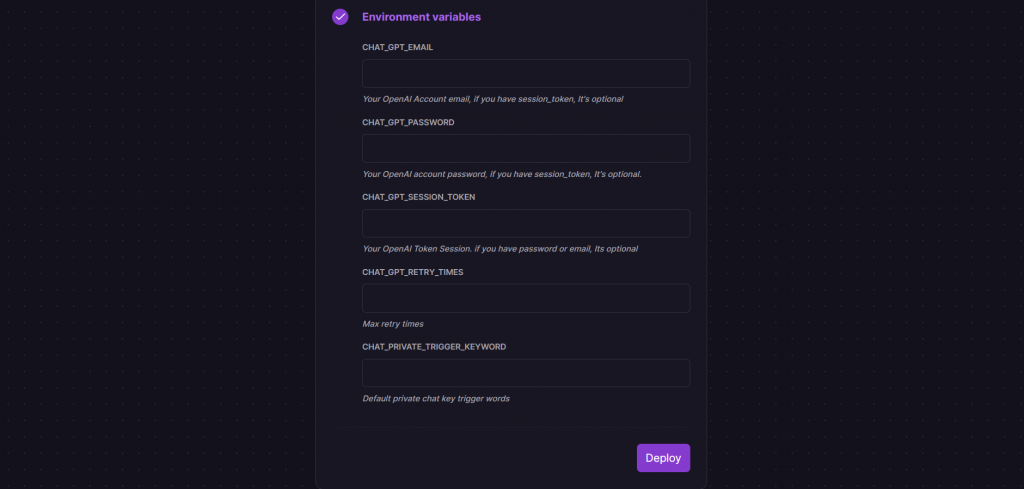
您需要配置一些环境变量:
- CHAT_GPT_EMAIL :您的 OpenAI 帐户电子邮件,如果您有 session_token,则可不填。
- CHAT_GPT_PASSWORD :您的 OpenAI 帐户密码,如果您有 session_token,则可不填。
- CHAT_GPT_SESSION_TOKEN :您的 OpenAI 帐户 session_token,如果您有电子邮件和密码,则可选。请参见上面获取它的方法。
- CHAT_GPT_RETRY_TIMES :当 OpenAI API 返回 429 或 503 时重试的次数。
- CHAT_PRIVATE_TRIGGER_KEYWORD :如果您希望只有一些关键字才能在私人聊天中触发 chatgpt,则可以设置它。
点击“部署”按钮,您的服务将立即开始部署。以下界面出现表示部署已经开始:
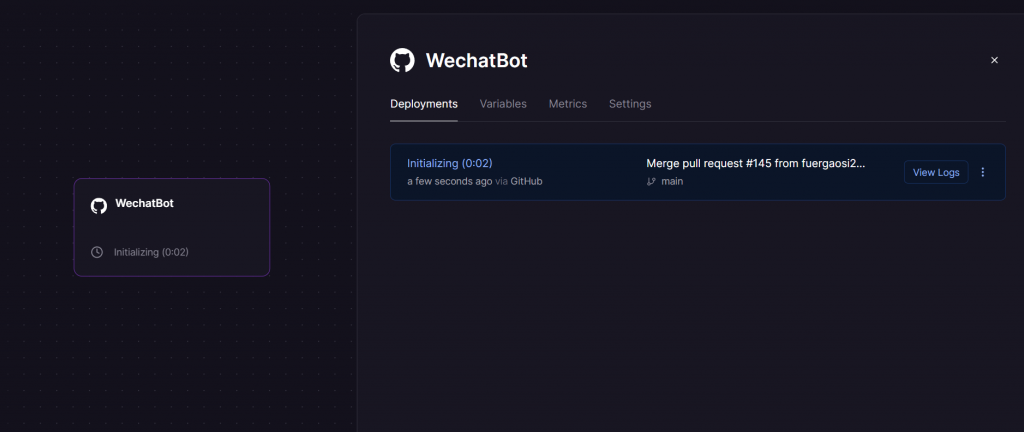
当部署过程显示为成功后,点击查看日志,在部署日志中找到微信登录链接:
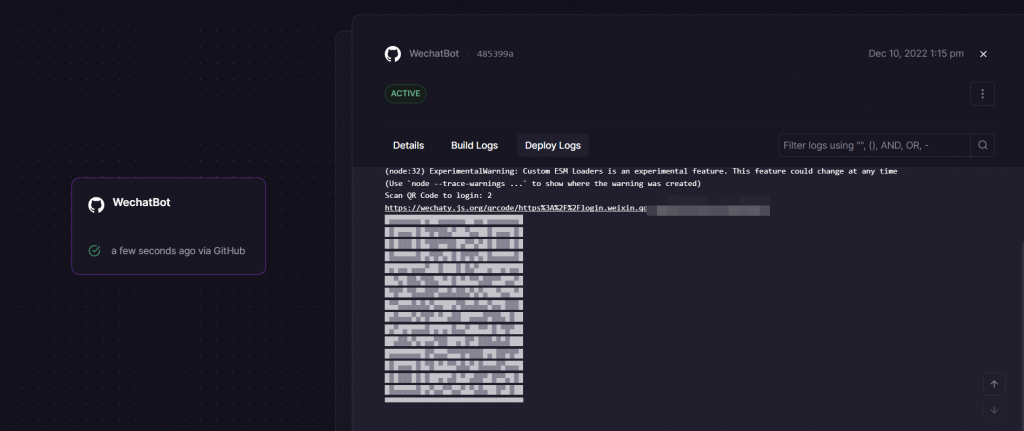
点击链接,使用准备好的微信扫码登录。
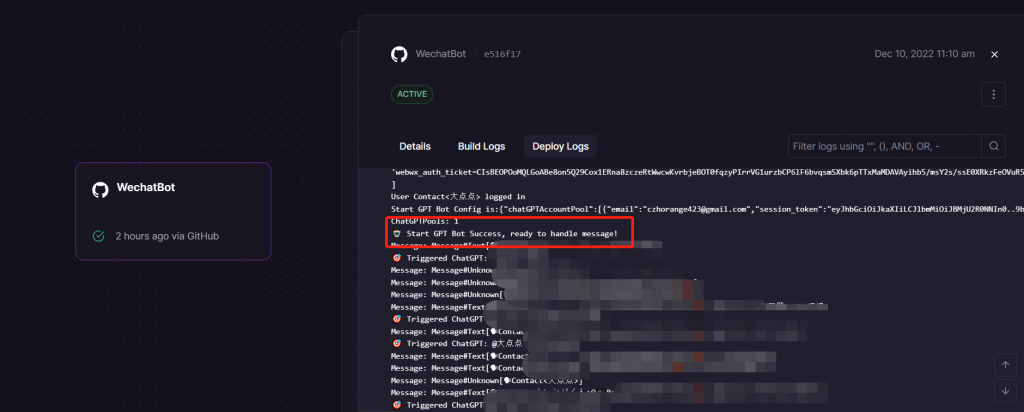
成功登录并开始发送和接收消息(此过程可能需要几分钟):
标签:ChatGPT