JAVA环境搭建教程
作者:码农 | 发布时间:
JDK安装教程
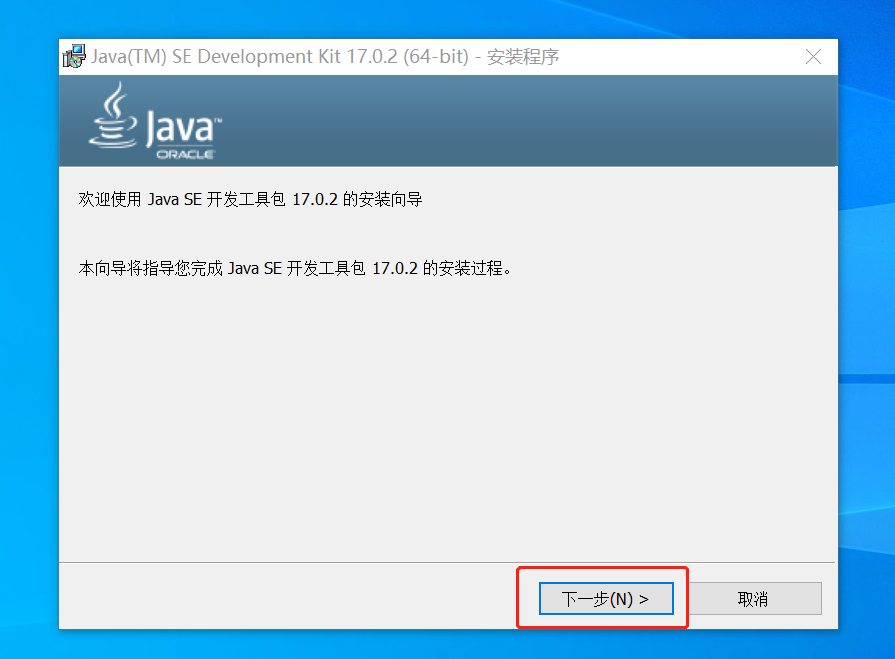
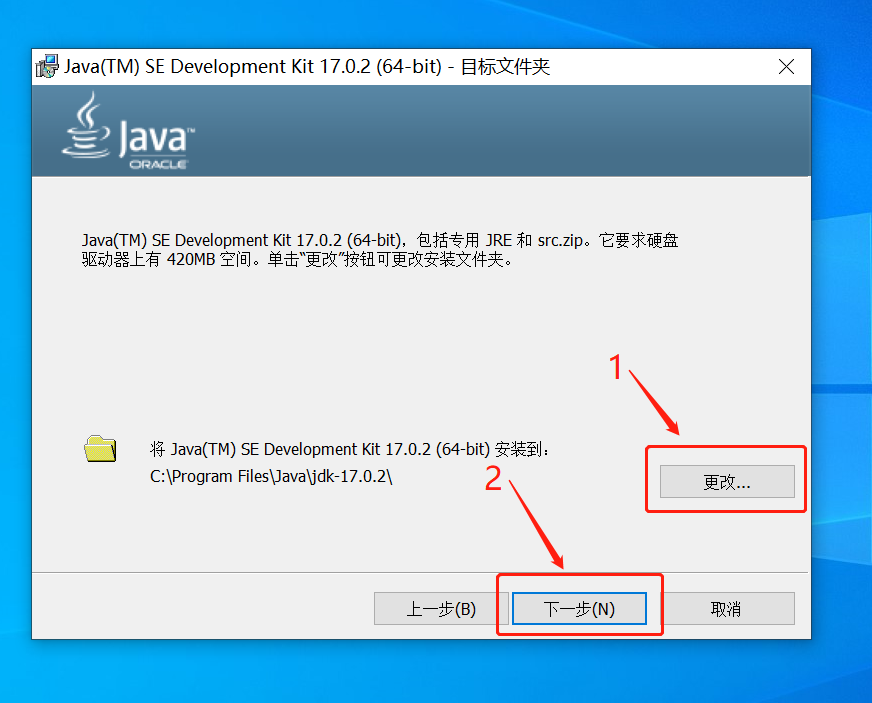
这里我们可以更改一下安装位置
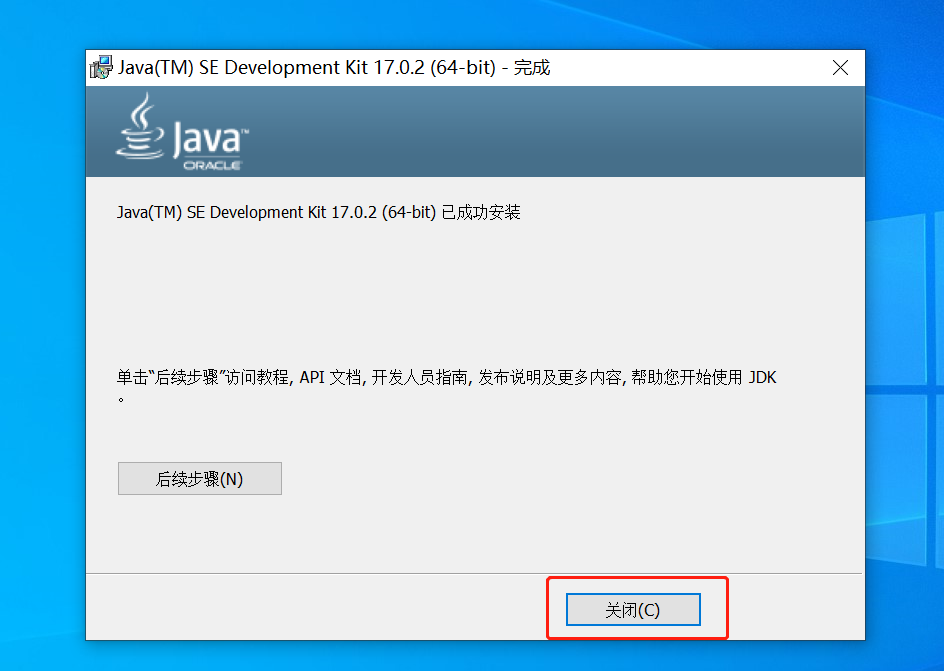
环境搭建
安装完成后,需要进行环境变量的配置,右键我的电脑—属性----高级系统设置就会看到下面的界面:
1.点击下图中的环境变量,然后开始环境变量的配置:
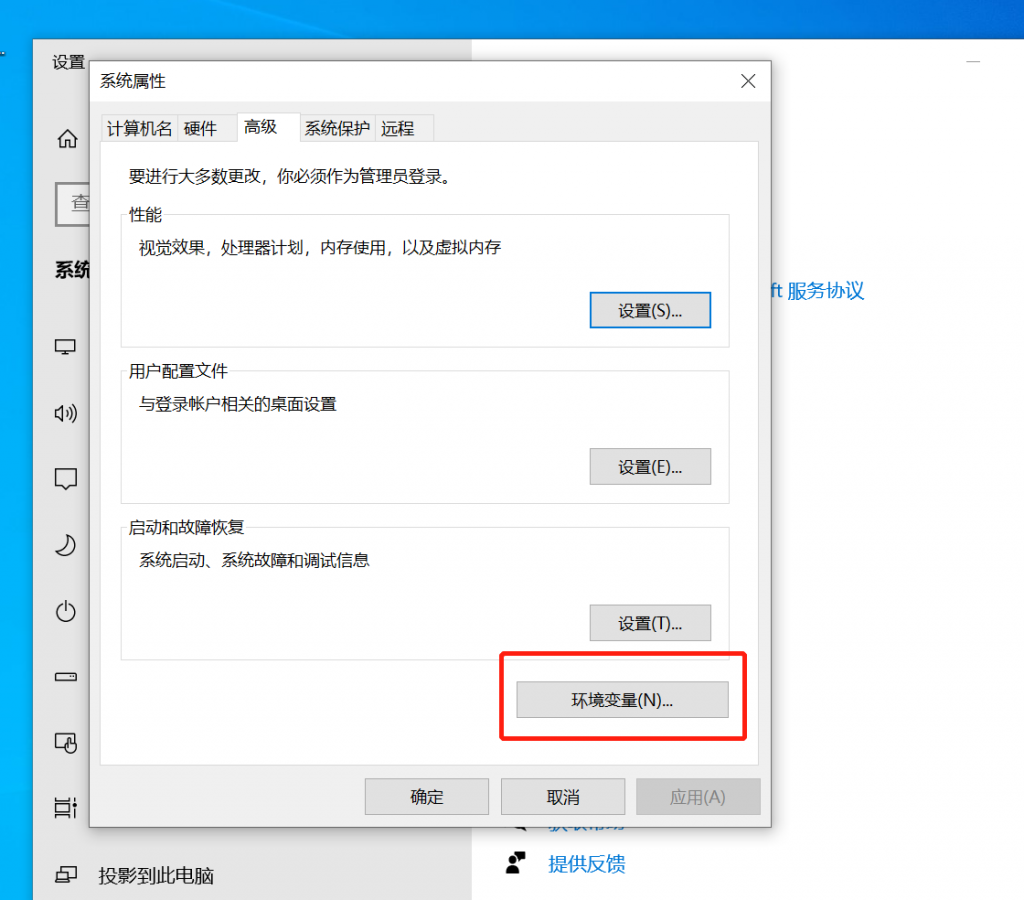
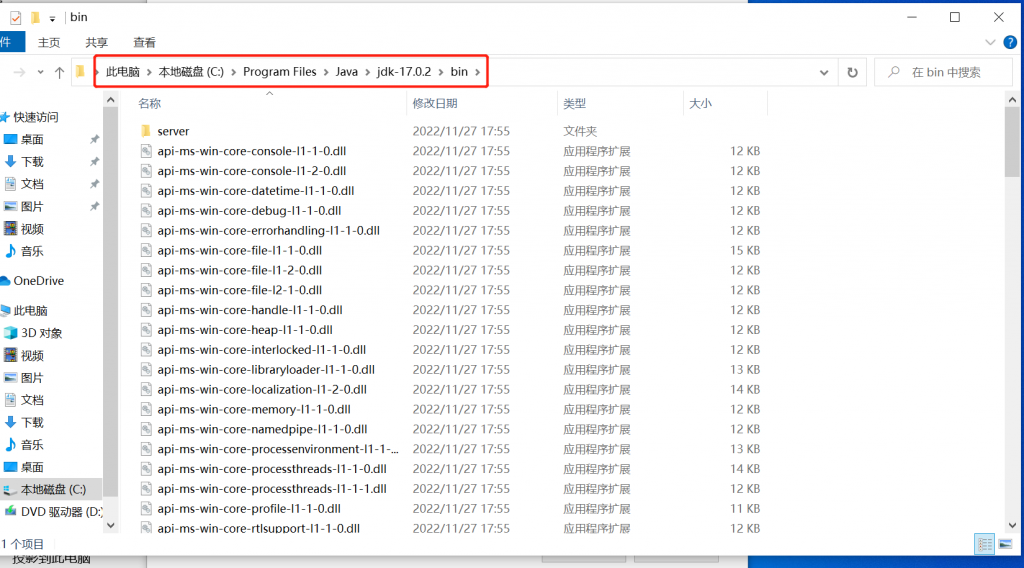
(1)点击系统变量下面的新建按钮,变量名JAVA_HOME(代表你的JDK安装路径),值对应的是你的JDK的安装路径,然后点击确定。
安装路径一直复制到bin
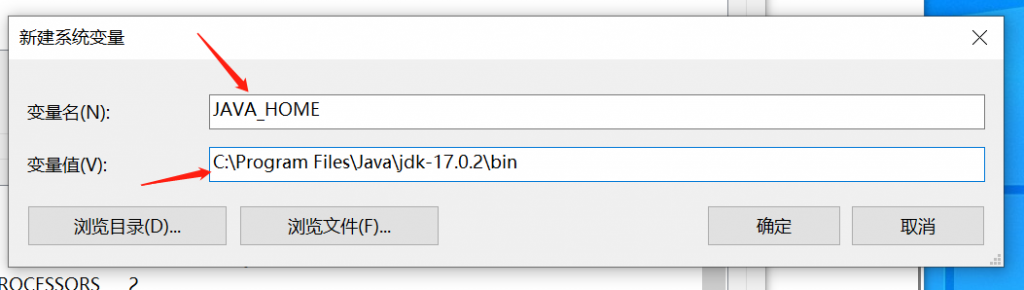
(2)继续在系统变量里面新建一个CLASSPATH变量,其变量值如下图所示:
此处需要注意:最前面有一个英文状态下的小圆点(.)很多初学者在配置环境变量的时候就会跌倒在这个坑里。
(3)然后我们找到下图环境变量里面的Path双击打开
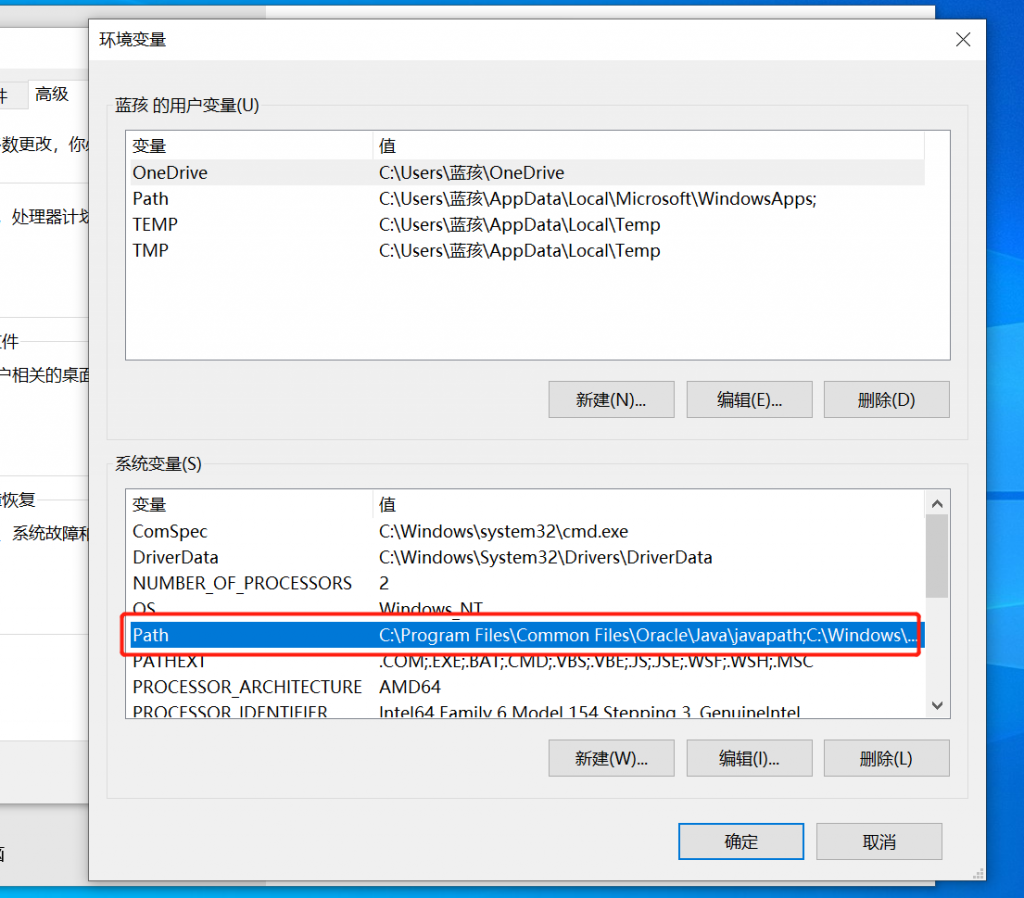
把自己jdk安装的路径复制下来点击新建,如下图
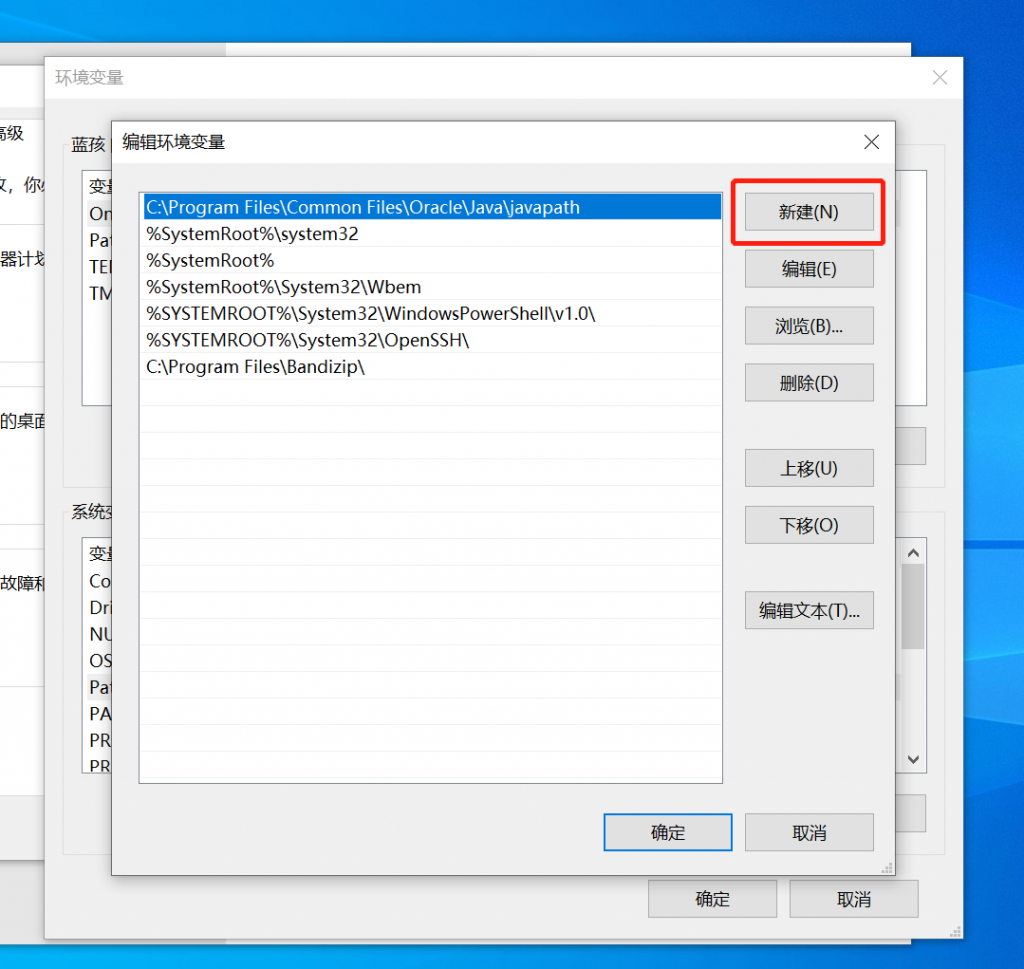
把我们复制的路径粘贴进去,点击确定,如下图
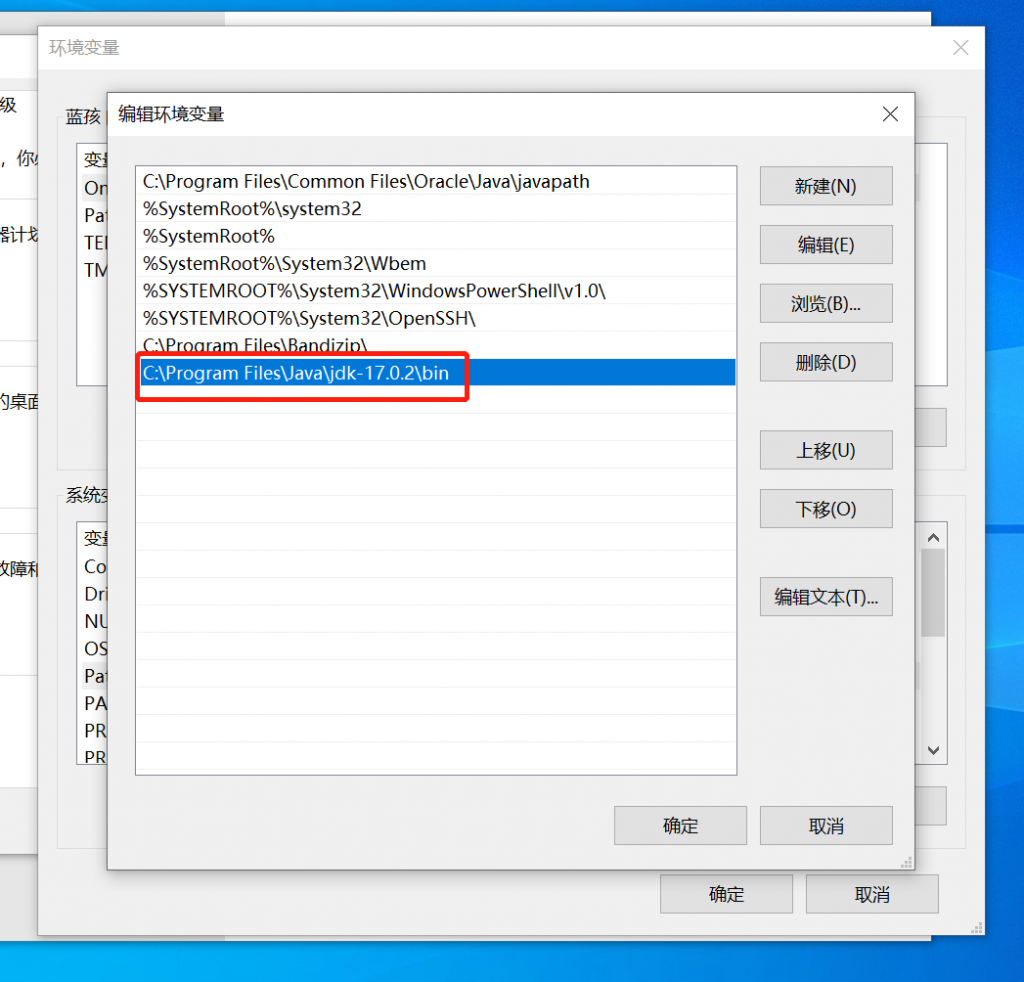
这样我们的环境就搭建完成了
然后我们再来检查一下环境是否搭建成功
检查环境是否搭建成功
(1)首先我们在电脑上win+r输入cmd回车进入以下界面
(2)输入java -version命令,可以出现如下图的提示,你可以看你安装的JDK版本。
(3)输入javac命令可以出现如下的提示:
(4)输入java命令就会出现如下图所示的结果
出现以上这些内容我们的环境就搭建完成了,我们可以通过以下文章来安装IDEA进行编写java代码
IntelliJ IDEA 2022.2.3最新专业版激活/破解教程
JDK安装包:
此处内容已隐藏,请评论后刷新页面查看.