【教程】WebDAV是什么?如何使用WebDAV挂载网盘到本地电脑?
作者:Mark福利更新社 | 发布时间:
同样的方法,也可以挂载阿里云盘挂载到本地电脑,可以参考。
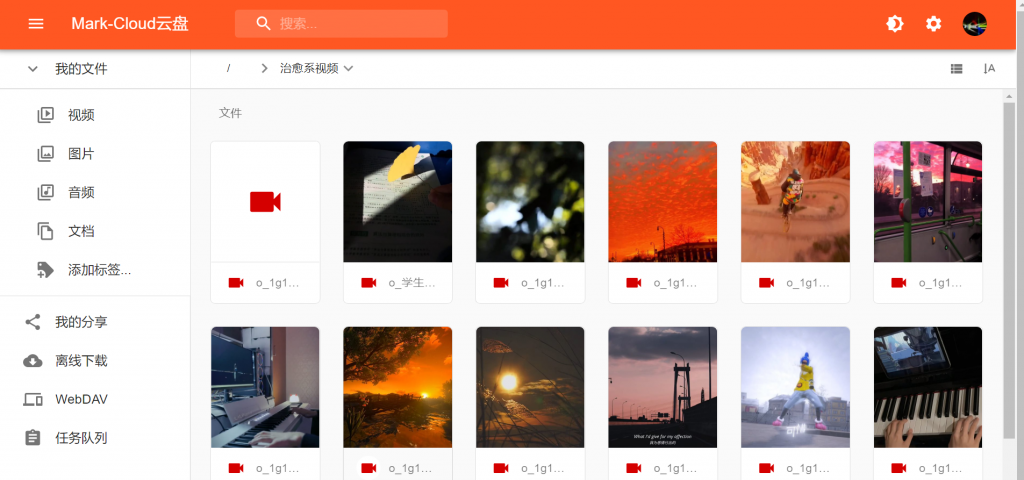
我们之前自建了网盘网站,就是这个:MarkCloud网盘
现在是免费供大家使用的,而且支持任意大的空间扩容,欢迎使用。
不过每次都是要打开网站上传毕竟麻烦,能否直接像电脑中的硬盘一样,复制进去就可以呢?
当然可以,我们的网盘是支持WebDAV的,这是一种网络协议,可以实现本地与网盘的数据安全传输。
挂载后就像这样:
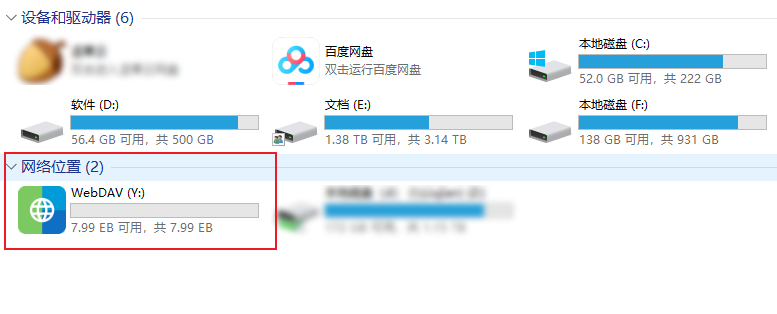
可以看到空间是非常大的!有7.99EB。
而且传输速度也是超快的,基本上和本地磁盘一样。
那么具体如何设置呢?
---------------教程开始-------------------
1.
首先注册圆子网盘账号
我们打开MakrCoud网盘,第一次使用需要登录,我们没有账号可以先点击注册。
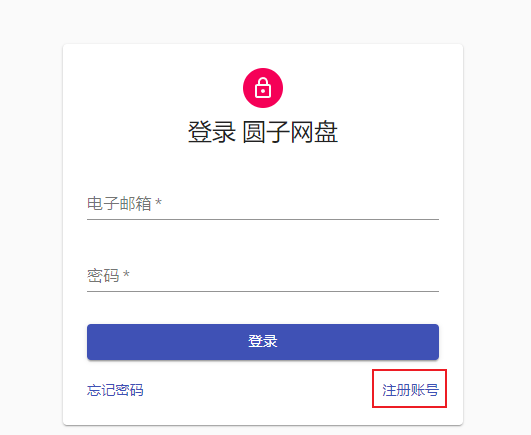
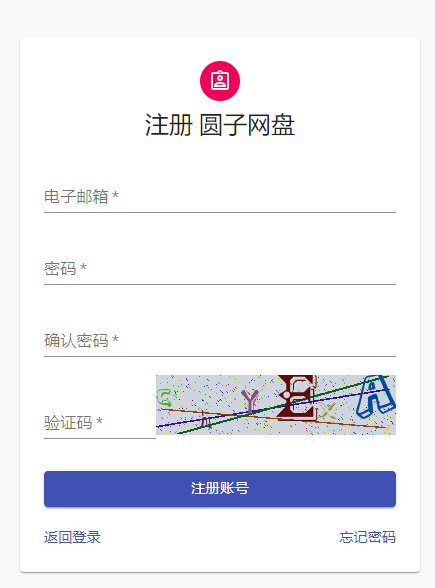
填写邮箱和密码就可以完成注册
2.
登陆账号,创建WebDAV
登录刚刚注册的账号,就可以看到网盘菜单中有WebDav选项。
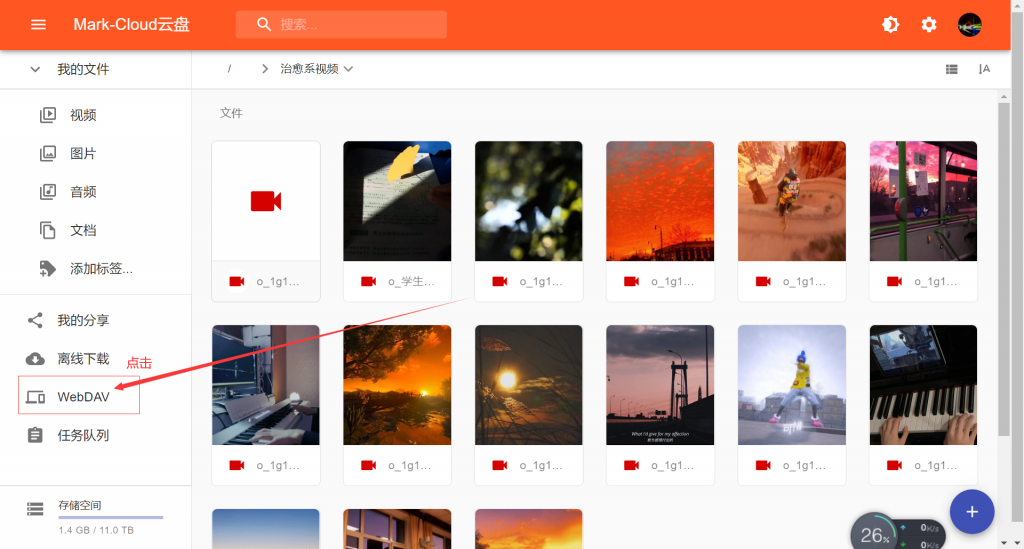
点击WebDAV,打开管理界面。
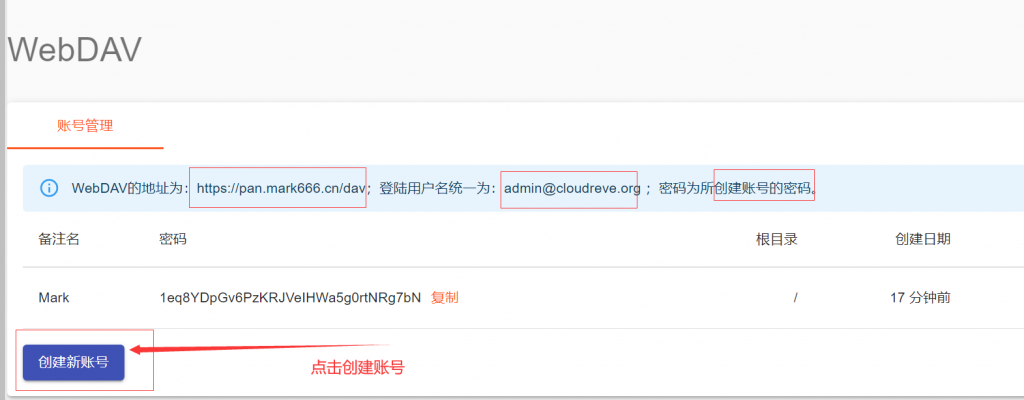
点击创建新账号:
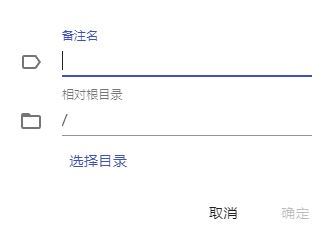
备注名可以任意填写,目录可以选择自己的网盘目录,或者默认根目录都可以。
这样我们就有了WebDAV地址,用户名和密码。
这样网盘这边就配置好了。
3.
本地挂载网盘
我们接下来在本地挂载这个网盘,需要使用到一个工具:RaiDrive
可以在官方这里下载:点我立刻RaiDrive下载
下载后正常安装即可。
推荐默认选项,如果不会安装,点我查看安装教程
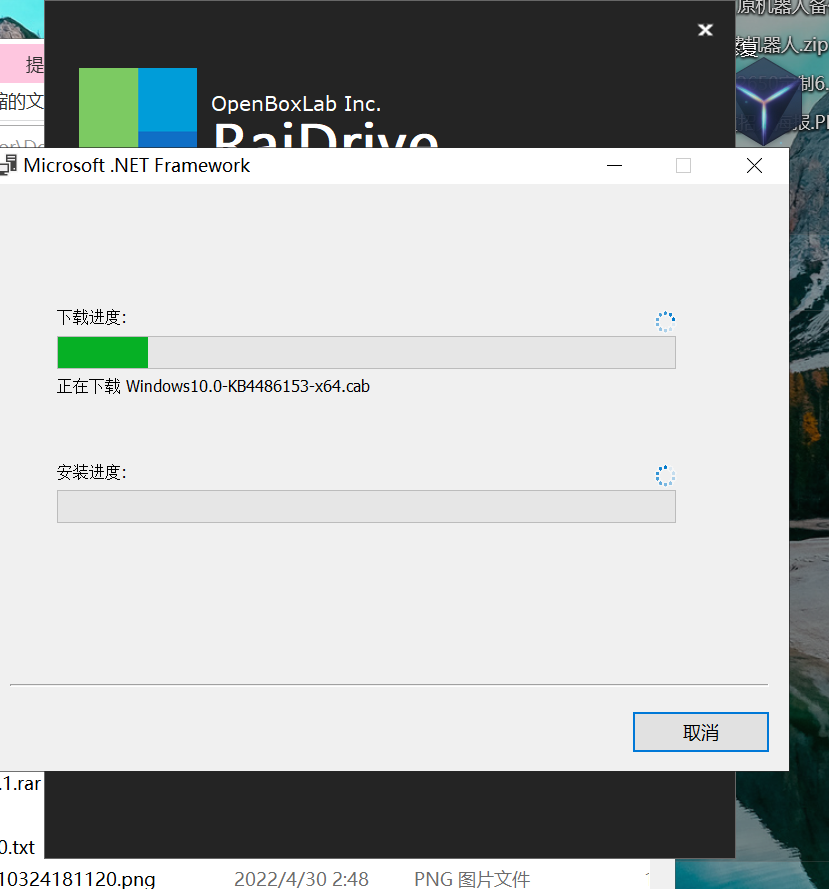
安装好后,找到桌面RaiDrive图标,双击打开。
打开后就是这样一个界面:
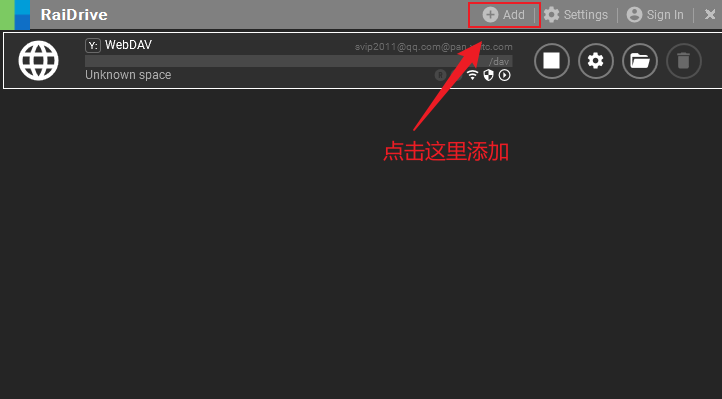
我们点击Add,添加服务。
选择NAS下面的WebDAV,再在相应位置填入我们刚才获取的账号和密码,可以参考下图。
https:// 一栏输入 pan.mark666.cn
下面那一栏输入 dav
然后填入用户名,和获取到的新密码。
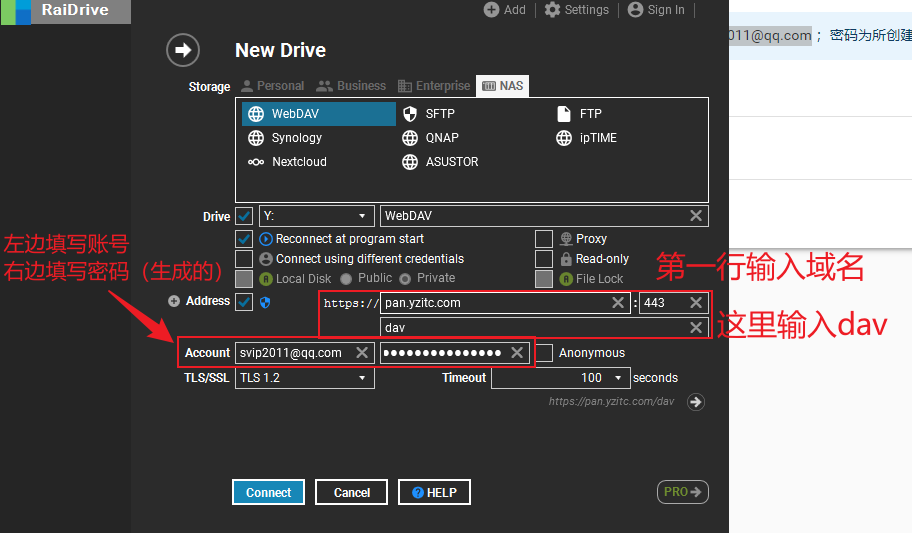
点击下面的Connect(连接)按钮,这样你的电脑就会立刻在网络位置多出一块硬盘了。
现在就可以把它当成一块普通的硬盘,进行使用了。