利用 Cloudflare Pages + BPB 面板搭建免费专属代理
作者:久违 | 发布时间: | 更新时间:
通过 BPB 结合 Cloudflare Pages + KV 实现节点订阅功能。
准备工作
所需账号
Cloudflare 账号:用于部署 Pages、创建 KV 存储
自定义域名(可选):解决 Cloudflare Pages 自带 .pages.dev 域名被墙问题(现在已解除墙了,暂不需要)
下载部署文件
或者前往 BPB-Worker-Panel Releases 下载 _worker.zip,备用。

部署步骤
步骤 1:创建 Cloudflare Pages
登录 Cloudflare 后台,点击左侧 Compute (Workers) → Workers 和 Pages

切换到 Pages 标签,点击 开始使用

点击 开始使用

配置项目:项目名称:自定义(建议不要包含 bpb 关键词)
上传资产:上传本地准备好的 worker.zip
点击 部署站点,等待部署完成
步骤 2:设置环境变量
部署成功后,点击 继续处理项目 进入 Pages 详情页。
点击 设置 → 变量和机密,选择 制作 环境,点击 添加变量

依次添加以下 3 个文本类型变量(均为必填):变量名说明UUID在线生成,建议使用 UUID在线生成器 随机生成,替换默认值以确保安全PROXYIP推荐填写 cdn-b100.xn--b6gac.eu.org 或 bpb.yousef.isegaro.comTR_PASS面板密码,使用 随机字符串生成器 生成复杂字符串


 全部填写完成后,点击 保存。
步骤 3:绑定 KV
创建 KV:在 Workers 页面找到 KV 功能,创建一个命名空间(名字可自定义,建议不要包含 bpb)


绑定 KV:重新进入 Pages 项目

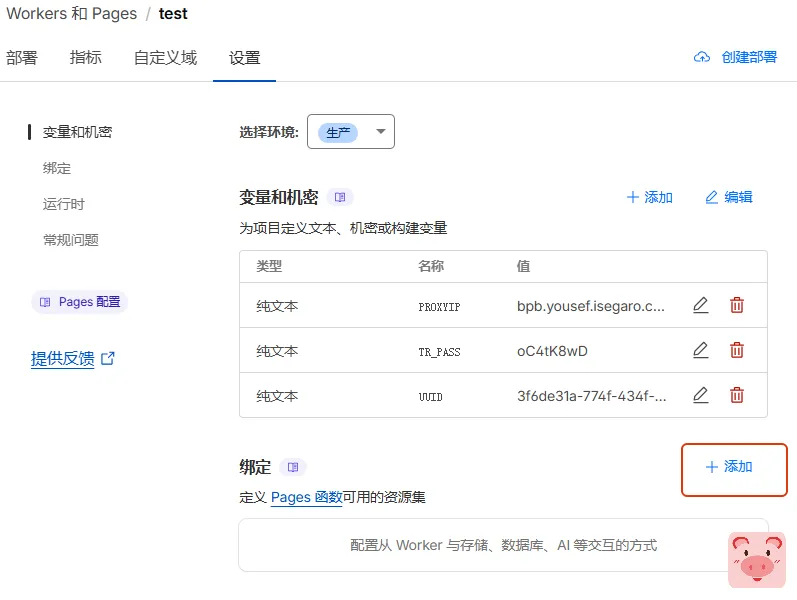
点击 设置 → 添加绑定
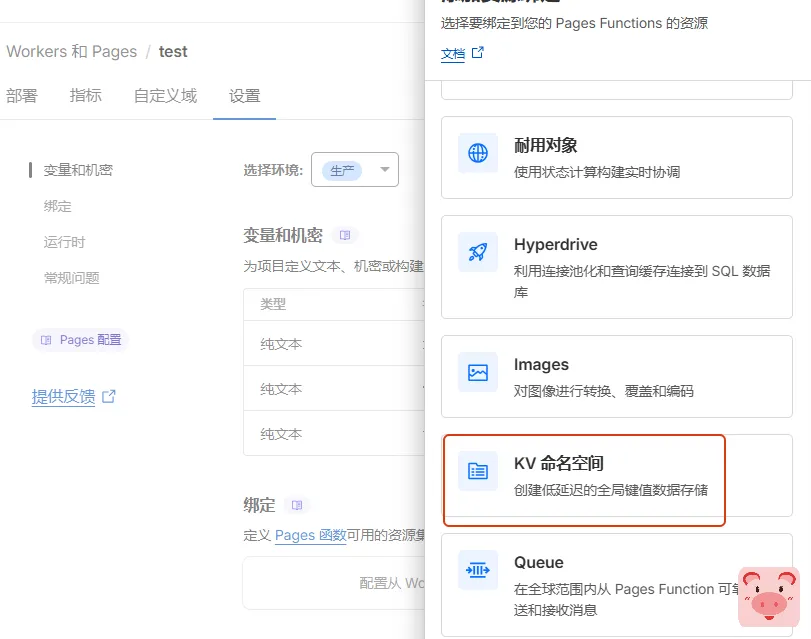
选择kv命名空间
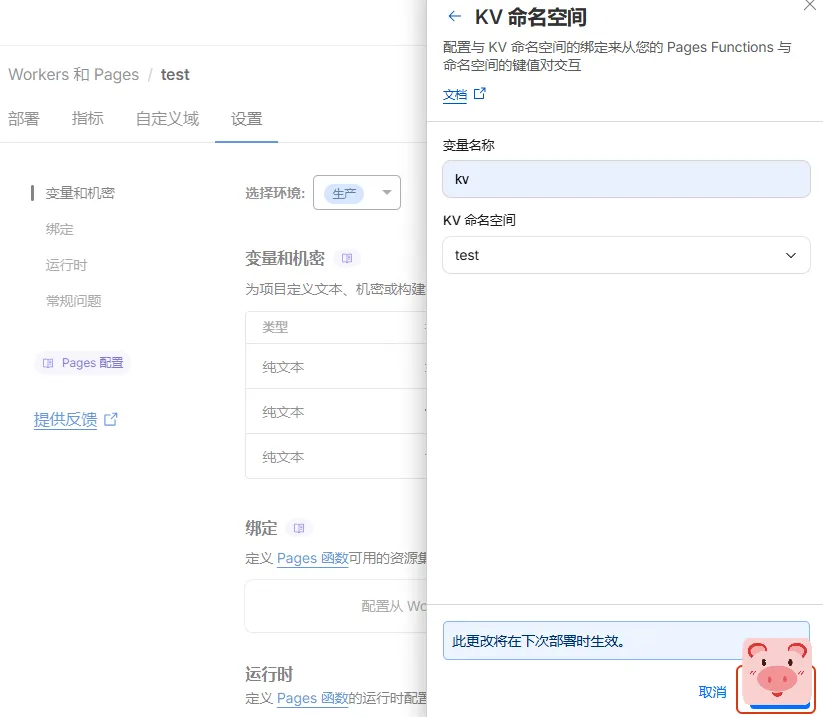
变量名称:必须填写 kv
KV 命名空间:选择刚才创建的命名空间,点击保存
步骤 4:绑定自定义域名(可选)
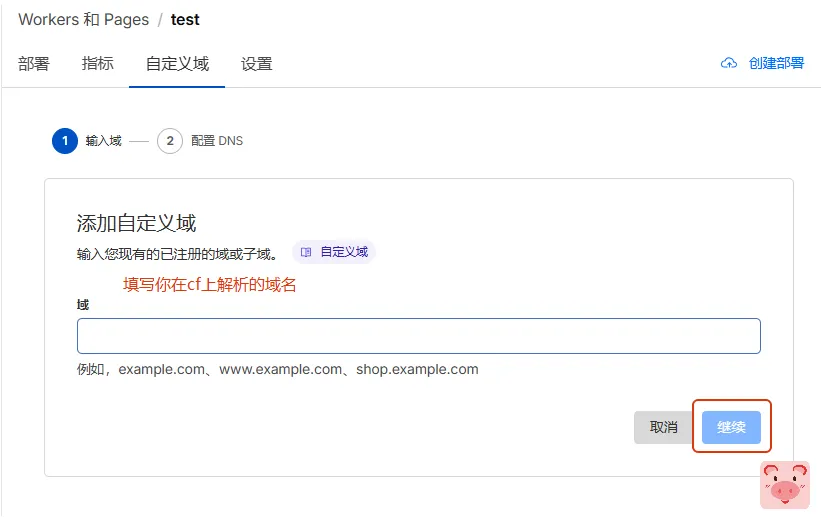
如有自定义域名,在 Pages 设置中添加自定义域名。
步骤 5:重新创建部署
全部配置完成后,点击 创建部署,重新上传 worker.zip 文件保存并部署。
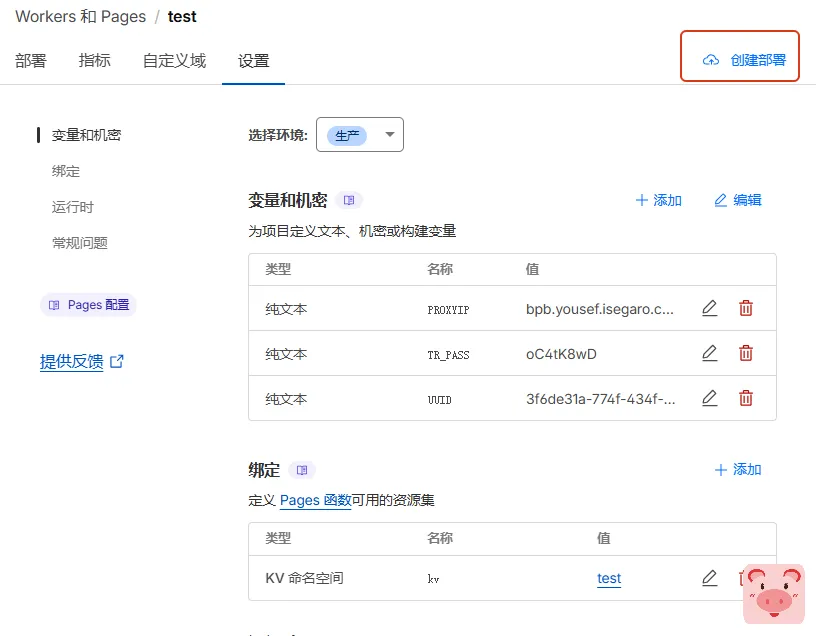

配置节点
访问面板后台:你的域名/panel(例如:https://example.com/panel)
首次进入需要设置密码

登录后配置:Proxy IPs / Domains:填写 cdn-b100.xn--b6gac.eu.org 或 bpb.yousef.isegaro.com
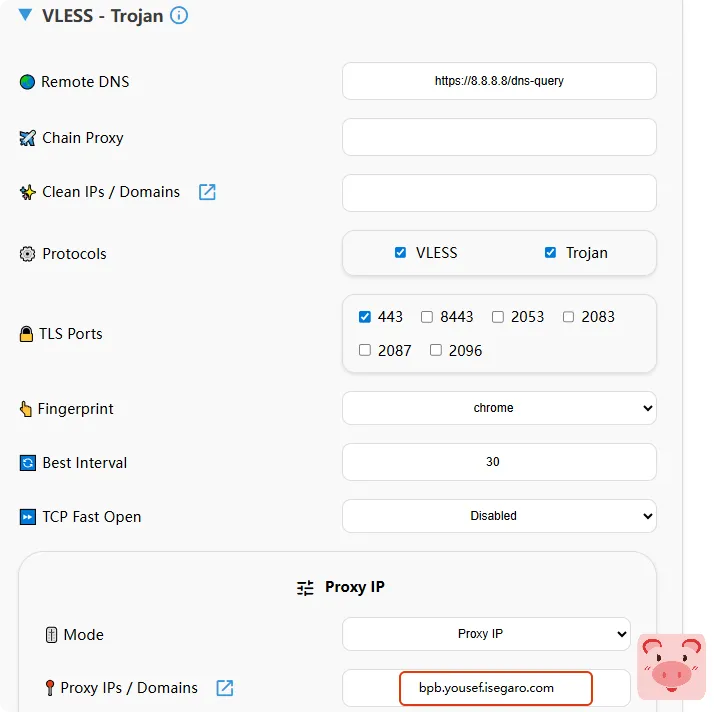
导入代理节点(支持复制链接导入到 Clash 等客户端)


导入完成后即可使用。
