【渗透工具系列】支持屏幕截图的黑客扫描工具EyeWitness
作者:FancyPig | 发布时间: | 更新时间:
相关阅读
data-postsbox="{"id":26746,"title":"【渗透工具系列】端点扫描神器Meg","author":"FancyPig","author_id":1,"cover_image":"https://static.pigsec.cn/wp-content/uploads/2022/11/20221117014650253.png","cover_video":"","views":3437,"comment_count":9,"category":"software","is_forum_post":false}">{"id":26746,"title":"【渗透工具系列】端点扫描神器Meg","author":"FancyPig","author_id":1,"cover_image":"https://static.pigsec.cn/wp-content/uploads/2022/11/20221117014650253.png","cover_video":"","views":3437,"comment_count":9,"category":"software","is_forum_post":false}
data-postsbox="{"id":26486,"title":"【渗透工具系列】Burpsuite扩展插件Turbo Intruder","author":"FancyPig","author_id":1,"cover_image":"https://static.pigsec.cn/wp-content/uploads/2022/11/20221112101541192.png","cover_video":"","views":5036,"comment_count":11,"category":"software","is_forum_post":false}">{"id":26486,"title":"【渗透工具系列】Burpsuite扩展插件Turbo Intruder","author":"FancyPig","author_id":1,"cover_image":"https://static.pigsec.cn/wp-content/uploads/2022/11/20221112101541192.png","cover_video":"","views":5036,"comment_count":11,"category":"software","is_forum_post":false}
视频讲解
本期视频我们将给大家分享一个渗透测试神器EyeWitness,通常我们遇到的黑客工具都只是做了扫描、返回值的显示,这个工具还针对可以访问的页面进行截图,并且保存了请求包中的关键字段;同时它还具备强大的恢复功能,可以在扫描中断后,通过数据库恢复到上次扫描的进度。
图文教程
安装教程
我们先下载该项目
git clone https://github.com/FortyNorthSecurity/EyeWitness.git然后进入项目路径,进行安装
cd EyeWitness/Python/setup
sudo ./setup.sh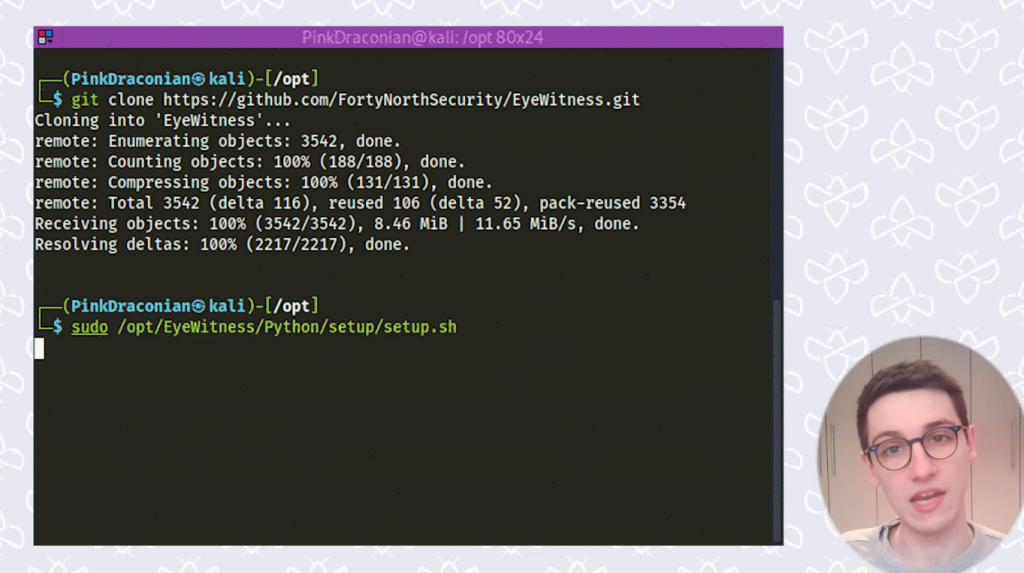
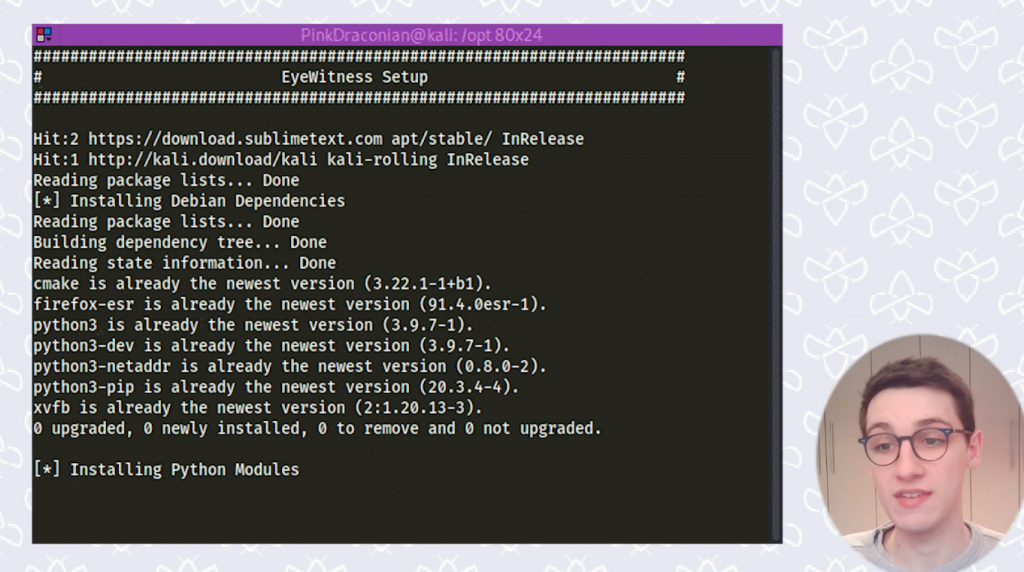
然后会开始安装
使用教程
和之前一样,我们需要准备要扫描的域名URL,存在domains.txt文件中
click-uat.intigriti.com
kb.intigriti.com
blog.intigriti.com
jobs-demo.intigriti.com
app.intigriti.com
t.intigriti.com
api-company-v1.intigriti.com
swag.intigriti.com
autodiscover.intigriti.com
click-stage.intigriti.com
然后我们可以运行下面的命令对其进行扫描
EyeWitness.py -f domains.txt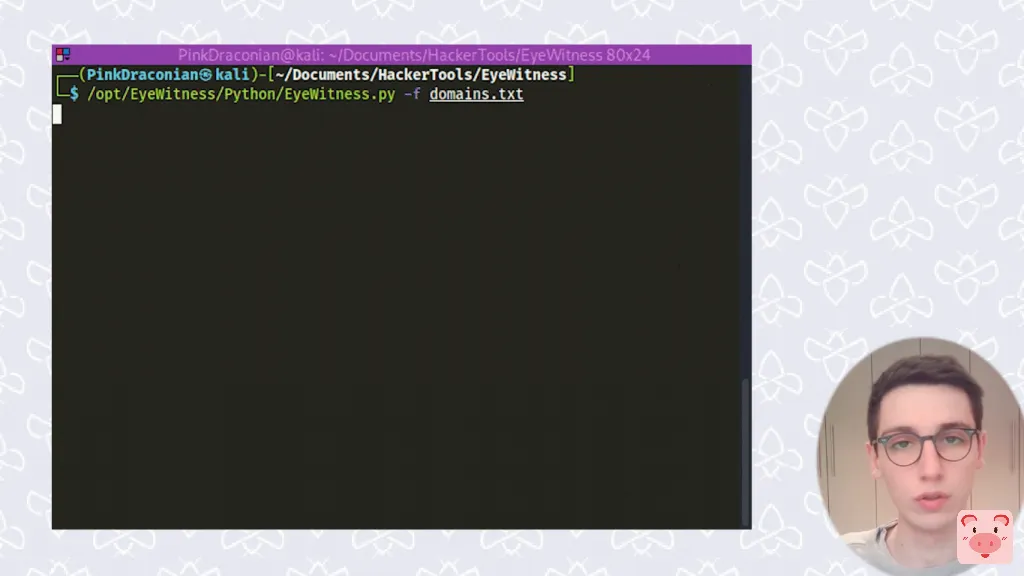
然后就开始扫描了


扫描完成后会自动生成报告,我们可以查看请求响应的情况
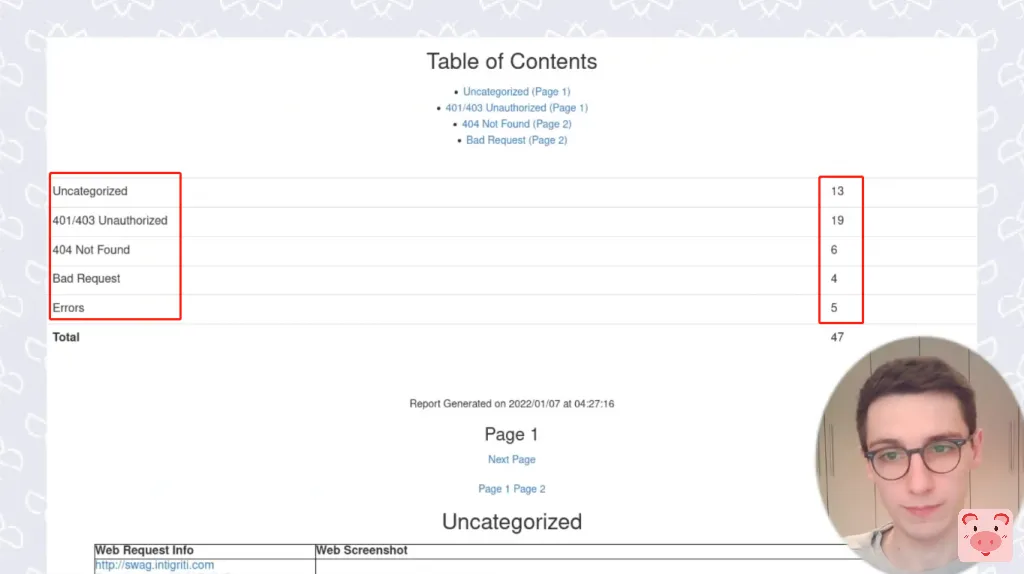
下面就是这个工具最吸引人的地方,我们可以看到成功访问的页面的截图,在做渗透测试过程中,这将为我们节省很多的时间
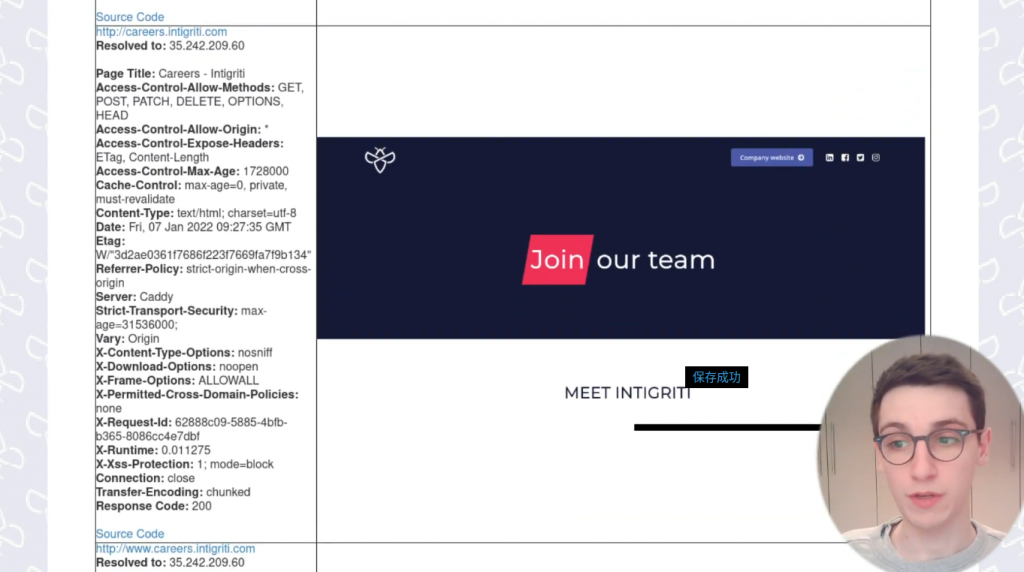

参数说明
我们可以看到这个工具支持很多个参数

| 参数用法 | 含义 | 示例 |
|---|---|---|
| --single | 扫描单个域名 | --single www.pigsec.cn |
| -f | 扫描多个域名 | -f domains.txt |
| -x | 支持xml格式扫描(如Nessus、Nmap等输出xml结果) | -x domains.xml |
| --no-dns | 在连接时跳过DNS解析 | --no-dns |
| --timeout | 请求网页时的最大等待秒数 | --timeout 7 |
| --jitter | 随机化请求URL并在请求之间添加随机延迟(单位秒) | --jitter 3 |
| --delay | 打开浏览器和拍摄屏幕截图之间的延迟(单位秒) | --delay 1 |
| --threads | 线程数 | --threads 10 |
| --max-retries | 超时后最大重试次数 | --max-retries 1 |
| -d | 输出报告文件路径 | -d fancypig |
| --results | 每页报告的hosts数量 | --results 25 |
| --no-prompt | 扫描完成后,不提示打开报告 | --no-prompt |
| --user-agent | 自定义请求user-agent | --user-agent |
| --difference | 在确定用户代理请求是否足够接近时的差异阈值 | --difference 50 |
| --proxy-ip | 设置代理IP | --proxy-ip 127.0.0.1 |
| --proxy-port | 设置代理端口 | --proxy-port 7890 |
| --proxy-type | 设置代理类型(socks5/http) | --proxy-type socks5 |
| --show-selenium | 测试过程中打开浏览器 | --show-selenium |
| --resolve | 程序崩溃时,支持自动恢复(第一次扫描时只需要--resolve) | --resolve ew.db |