如何判断电脑被入侵?如何通过Volatility分析内存并进行取证?
作者:FancyPig | 发布时间: | 更新时间:
相关阅读
杂谈
很多热心网友表示自己电脑忽然间变得非常卡,或者CPU、GPU占用率非常高,但是通过杀毒软件并不能发现什么,故接下来我们将为大家分享如何使用volatility工具调查内存中的异常进程,由此快速发现可疑的外连或者恶意软件。
视频讲解
本期视频我们将带大家使用volatility对内存进行分析,找到其中可能存在的异常,最终进行溯源取证
相关工具

视频演示中使用的是2.X版本,当然,你也可以选择使用Python重写的3.X版本
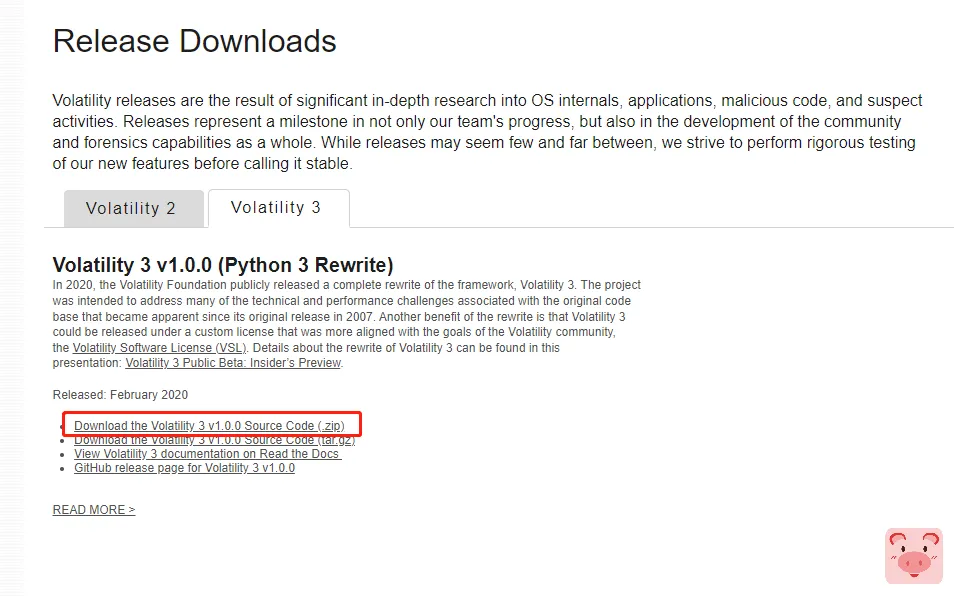
我们下面的图文教程以2.X为例,首先,我们使用Dumpit工具转储我们的内存
运行Dumpit.exe,然后输入y回车
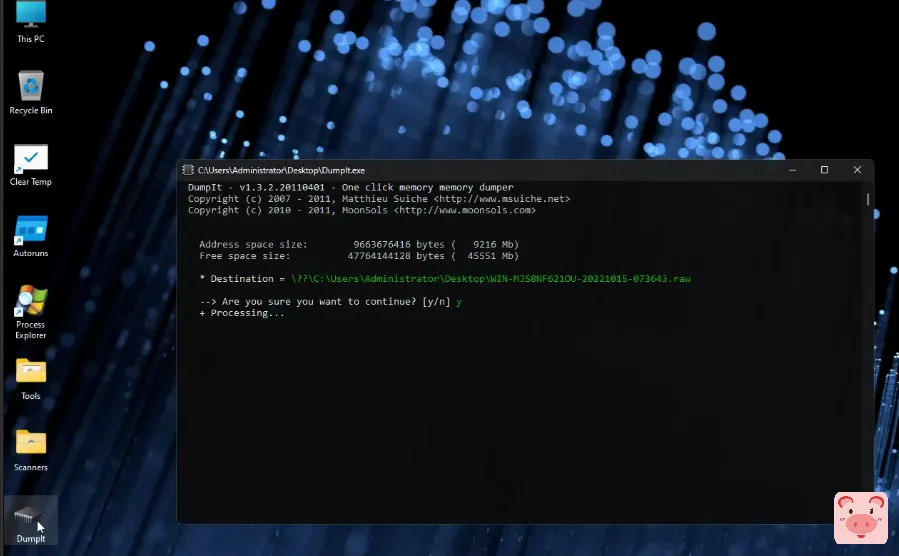
之后在下方会出现转储的文件

可以看到有9个多GB

如果Dumpit运行报错,您也可以尝试使用FTK Imager(可能需要填写申请才能获取软件,可能会比较麻烦)

选择capture memory

效果是类似的
我们这里将刚才用Dumpit转储的内存文件修改为memdump.mem放入和vol.exe(这个就是Volatility工具,本文最开始有下载地址)同一个目录下

如果你不熟悉使用命令行,没关系,我们可以使用Volatility Workbench图形化工具
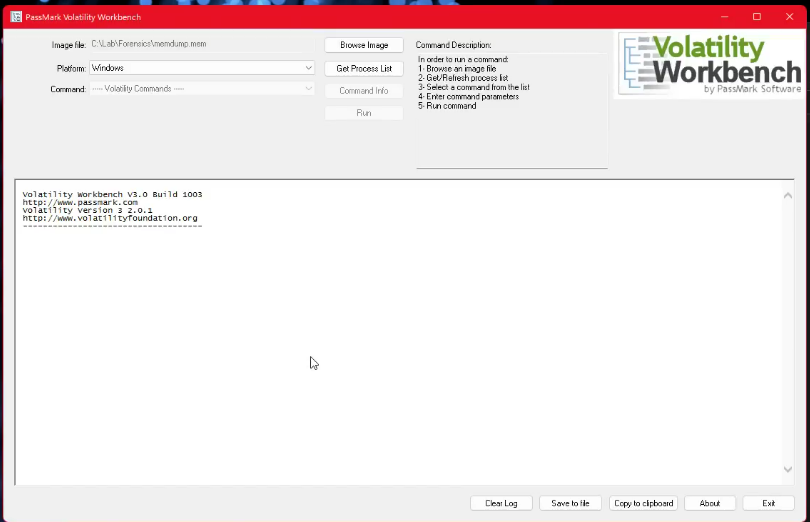
打开之后,我们需要选择Browse Image

Platform选择Windows

点击Get Process List

从这个里面我们可以发现所有的进程

我们可以很快的发现有一些奇怪名称的进程,比方说ProcessHider(进程隐藏器)

当然,图形化毕竟缺少很多命令,和命令行没法比,我们再看下命令行的使用,我们在目录右键,选择Open in Terminal(在终端中打开)

如果你不是windows11的电脑,可能需要打开cmd,再通过cd命令,移动到这个文件所在的目录(如果是从C盘到D盘,你可能还需要输入D:回车才可以哦,这些就是简单的cmd命令了,你可以自己研究下呢)
这里命令行我们就举一个例子来讲,如何判断我的机器是否被黑客连接呢?
我们可以输入下面的命令,memdump.mem是我们一开始使用Dumpit转储的
vol.exe -f memdump.mem windows.netstat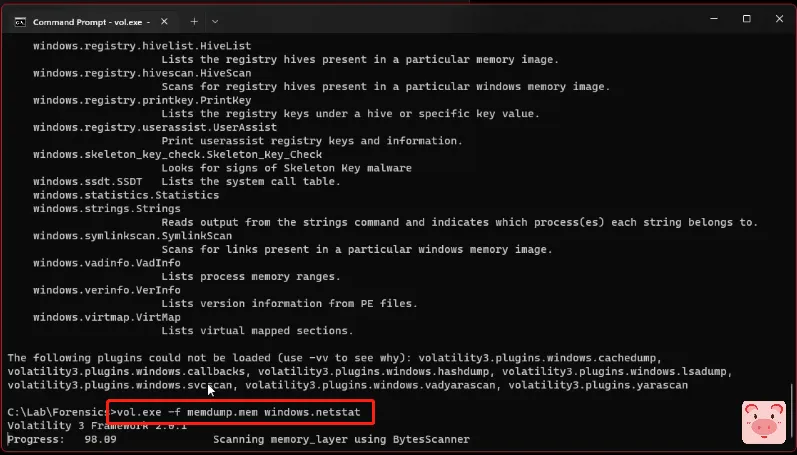
然后,我们就可以看到惊人的一幕,每一个连接的信息,我们都可以找到

我们往上翻,就可以看到活跃的连接(后面显示为ESTABLISHED,代表是目前已经建立的连接)

这里有很多异常的IP地址,视频中推荐的是使用https://whatismyipaddress.com/ip-lookup


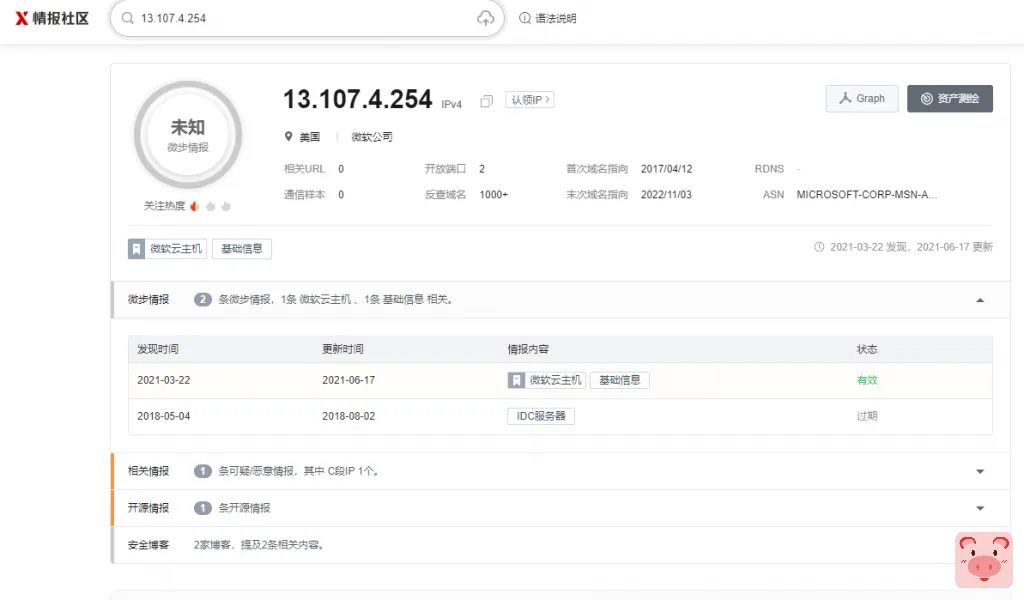
针对国内用户,我们推荐大家可以使用威胁情报的相关平台,比如微步情报中心

这样我们可以更及时的发现,这个IP是否为异常的
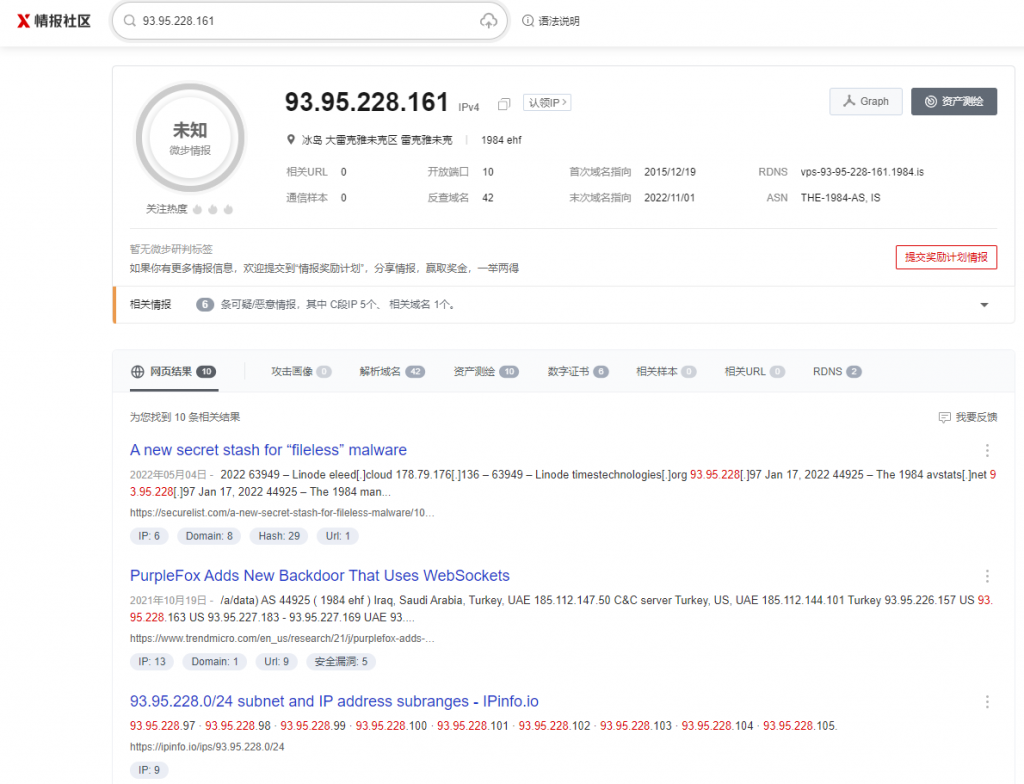
比方说有的IP,我们就可以看到是有白名单的,因此,我们可以推测13.107.4.254应该是正常微软更新服务所使用的IP地址,而上方的冰岛的IP地址则可能是黑客入侵的,当然,这只是初步的判断……