如何给Kali linux虚拟机扩容
作者:FancyPig | 发布时间: | 更新时间:
相关阅读
data-postsbox="{"id":2210,"title":"Kali linux最新版 安装方法以及常见问题解答","author":"FancyPig","author_id":1,"cover_image":"","cover_video":"","views":6789,"comment_count":28,"category":"cybersecurity","is_forum_post":false}">{"id":2210,"title":"Kali linux最新版 安装方法以及常见问题解答","author":"FancyPig","author_id":1,"cover_image":"","cover_video":"","views":6789,"comment_count":28,"category":"cybersecurity","is_forum_post":false}
data-postsbox="{"id":9415,"title":"Kali linux最新版镜像如何下载","author":"FancyPig","author_id":1,"cover_image":"","cover_video":"","views":5383,"comment_count":4,"category":"cybersecurity","is_forum_post":false}">{"id":9415,"title":"Kali linux最新版镜像如何下载","author":"FancyPig","author_id":1,"cover_image":"","cover_video":"","views":5383,"comment_count":4,"category":"cybersecurity","is_forum_post":false}
杂谈
可能很多热心网友都遇到过如下问题,一开始比较抠门,给kali linux虚拟机分了最低的20GB,结果用了一段时间后,发现容量不够了,这时发现扩容之后好像还需要在linux操作才能使用新添加的空间,然后很多人由于不太熟悉linux磁盘挂载之类的命令,就导致放弃了……然后有些人甚至还重装了kali linux……
今天带大家来使用gparted快速给磁盘分配空间
图文教程
首先,我们使用下面的命令查看存储空间
df -h
发现空间就只剩下2%了,然后我们关掉kali linux
在vmware虚拟机中,选择编辑虚拟机设置>磁盘>扩展
设置最大磁盘大小,我这里还是比较抠门,改成了80GB

然后重新启动Kali linux虚拟机,会发现磁盘的容量并没有增加,这里是因为我们没有对其进行挂载
我们使用下面的命令
gparted
我们先选择停用交换空间

之后我们先将未分配的30GB,给到extended上

通过向右拖动▸
获得更多空间

这里可以看到新大小为31696MiB

然后移动linux-swap的位置

这里注意是点击白色的部分,向右移动到最后
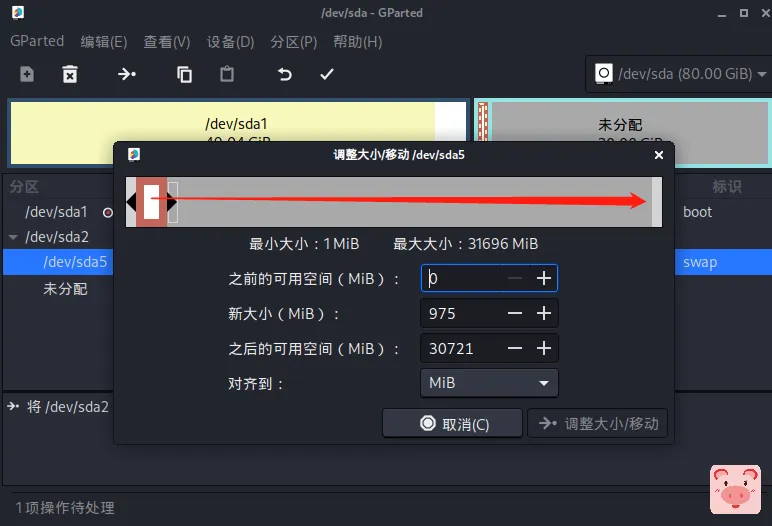
点击调整大小移动

点击确定即可

之后我们选择extended,调整大小/移动

向右拖动◂
将里面的空间全给出去


这里还没有完,对齐到需要选择柱面,然后保存

最后,我们在看下原来的/dev/sda1分区

发现这里▸已经可以向右拖动了

拉到头点击调整大小即可

最后记得保存哦

可以看到已经成功了
df -h