QQ聊天记录导出小工具 支持全版本 支持CSV
作者:FancyPig | 发布时间: | 更新时间:
相关阅读
data-postsbox="{"id":22381,"title":"微信好友列表/聊天记录导出小工具 支持全版本 支持导出CSV","author":"FancyPig","author_id":1,"cover_image":"https://static.pigsec.cn/wp-content/uploads/2022/08/20220830020830864.jpeg","cover_video":"","views":14506,"comment_count":29,"category":"knowledge","is_forum_post":false}">{"id":22381,"title":"微信好友列表/聊天记录导出小工具 支持全版本 支持导出CSV","author":"FancyPig","author_id":1,"cover_image":"https://static.pigsec.cn/wp-content/uploads/2022/08/20220830020830864.jpeg","cover_video":"","views":14506,"comment_count":29,"category":"knowledge","is_forum_post":false}
杂谈
之前我们分享了微信聊天记录导出的工具,可以对聊天记录进行更加深度的分析,当时有网友表示QQ要是能导出就好了,结果我们发现其实QQ本身就有导出功能,可以支持导出TXT文本,我们对TXT文本进行优化,可以导出excel表格进行进一步深度分析!
公众号快捷获取
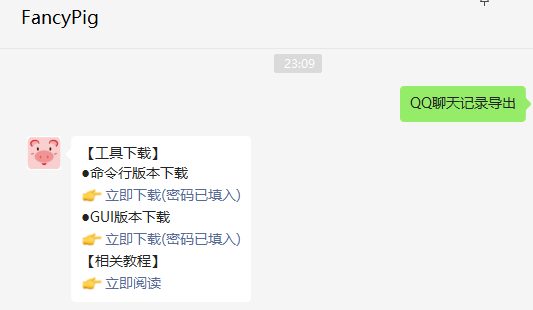
您可以在FancyPig微信公众号输入QQ聊天记录导出快捷获取
图文教程
1.导出txt格式
首先我们找到QQ客户端左下角≡,点击消息管理

之后我们可以按需求导出指定联系人或者群组,当然你也可以全部都导出
我们这里以猪猪通知群为例,点击导出消息记录

选择txt文本格式

之后你会发现txt格式非常简陋,可读性也很差

我们后面的工具将进行一些细节的处理
2.1.1命令行版本
运行QQ聊天记录导出小工具.exe

然后选择我们要优化的聊天记录txt文件,你可以直接将txt文件拖入cmd终端里

然后无脑回车就行了,这里就导出完成了

之后我们就可以进入out文件夹中查看导出的.xls文件了

2.1.2效果展示
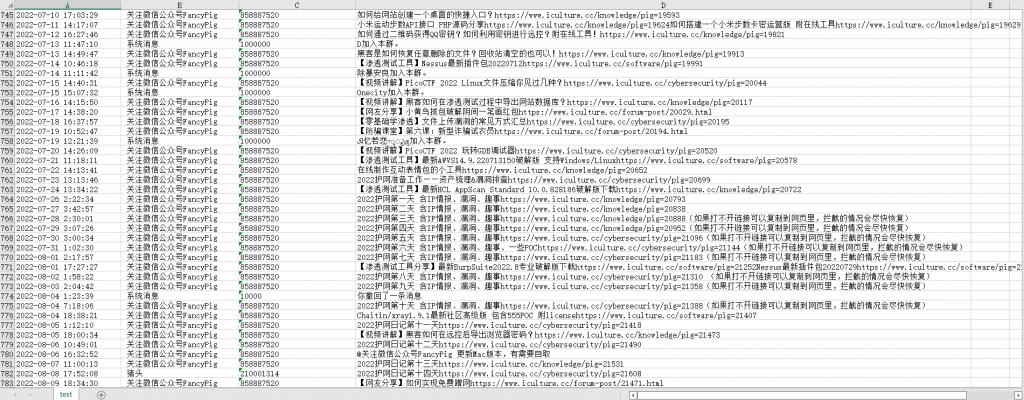
这里如果熟悉excel的同学,你可以选中QQ这一列,点击筛选
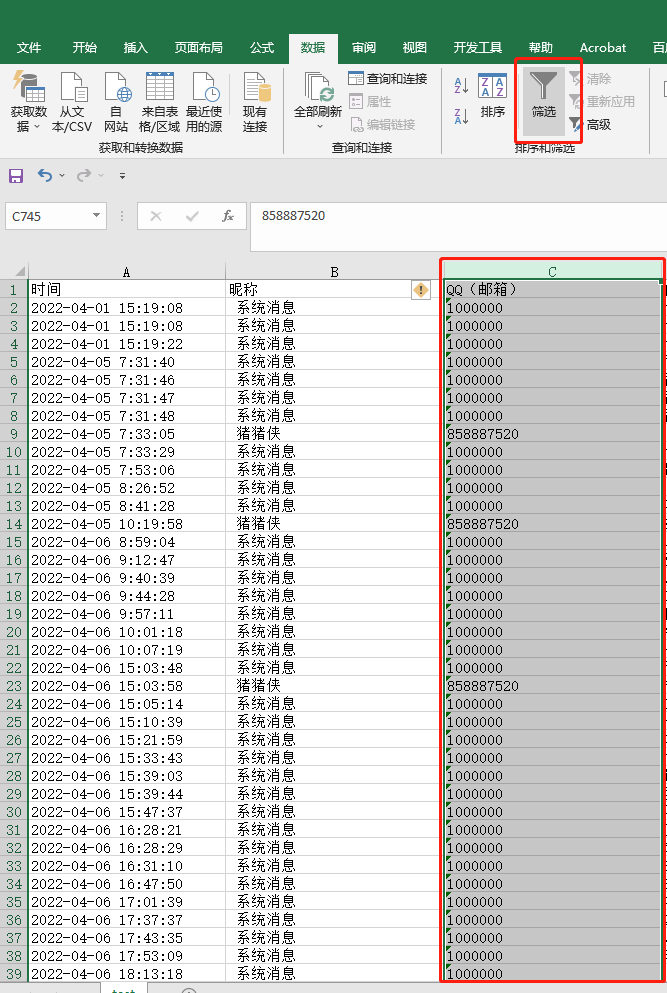
然后你就可以看到这个群之前有哪些人发言过

然后选择我们就可以看某个人的全部发言了,是不是很方便呢?

2.2.1GUI版本
运行QQ聊天记录导出GUI工具.exe

点击选择
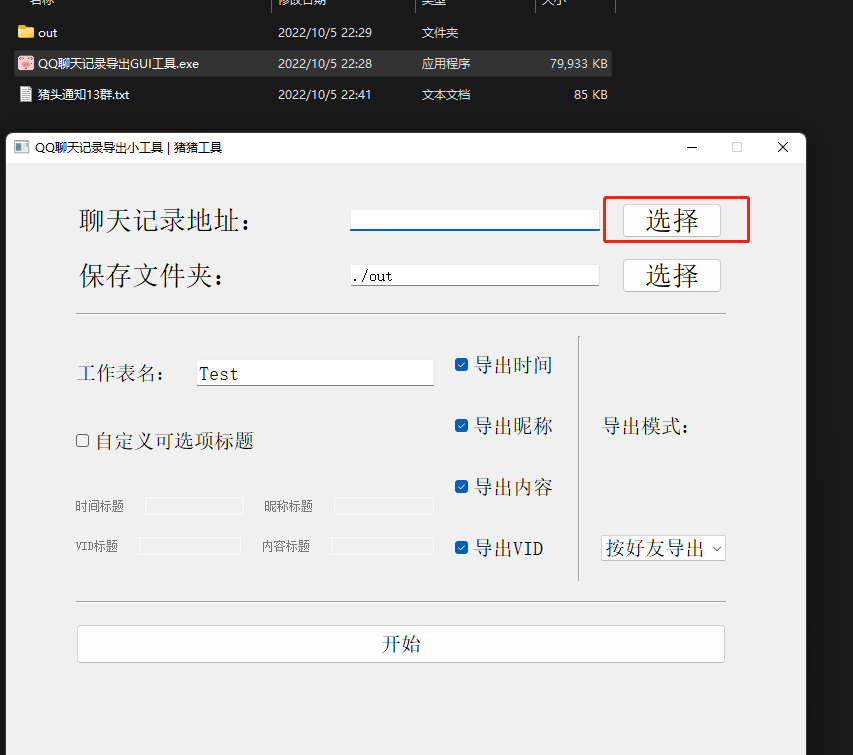
选择我们相应导出的聊天记录

点击开始

导出完成后这里会显示任务完成
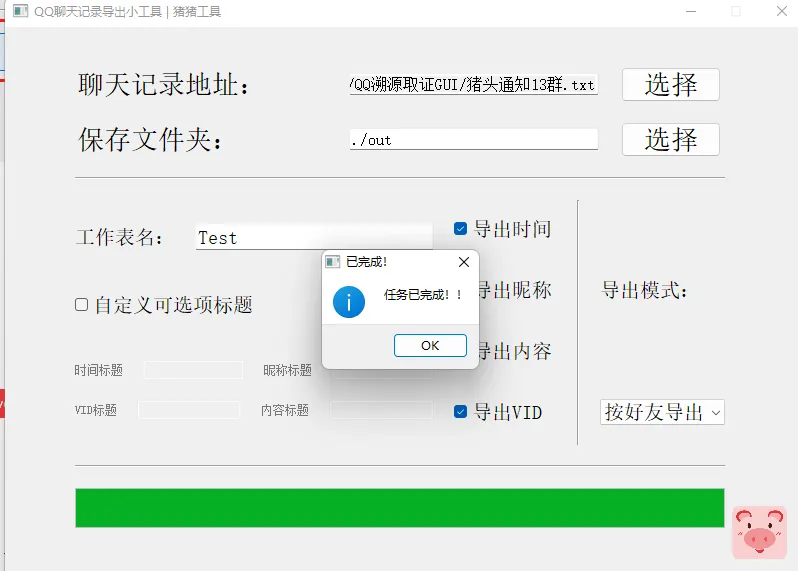
2.2.2效果展示
这里效果是一样的

然后使用方法您可以参考2.1.2,您可以继续使用筛选对聊天用户进行深度分析!
工具下载
源码打包
如果您想使用源码并修改版权等信息,请参考下面的教程
- 命令行版本源码打包教程
- GUI界面版本打包教程