Kali linux最新版 安装方法以及常见问题解答
作者:FancyPig | 发布时间: | 更新时间:
前言
本来最近比较忙,但是很多0基础的小白都在问kali怎么安装的,这里就给大家准备了一期专门的教程,后面会继续出靶场的安装教程,请期待哦。
准备工作
安装教程,参考
- Kali镜像
这里镜像选择的是阿里云镜像节点下的kali-linux-2021.2-live-amd64_2.iso
温馨提示:由于这个教程是五个月前出的了,现在又有更新的了,寻找最新的镜像方法参考下文
最新镜像源地址 https://mirrors.aliyun.com/kali-images/current/ 您需要下载 -live-amd64.iso 后缀的
新建虚拟机
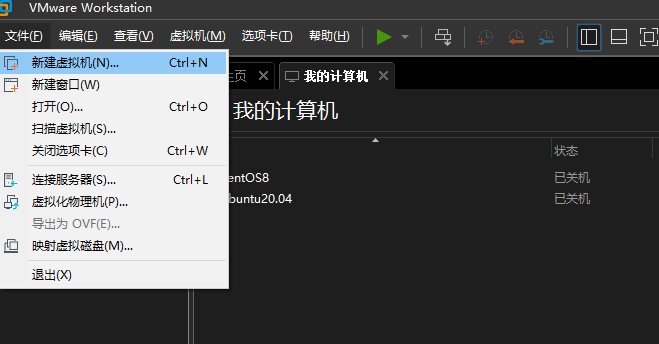
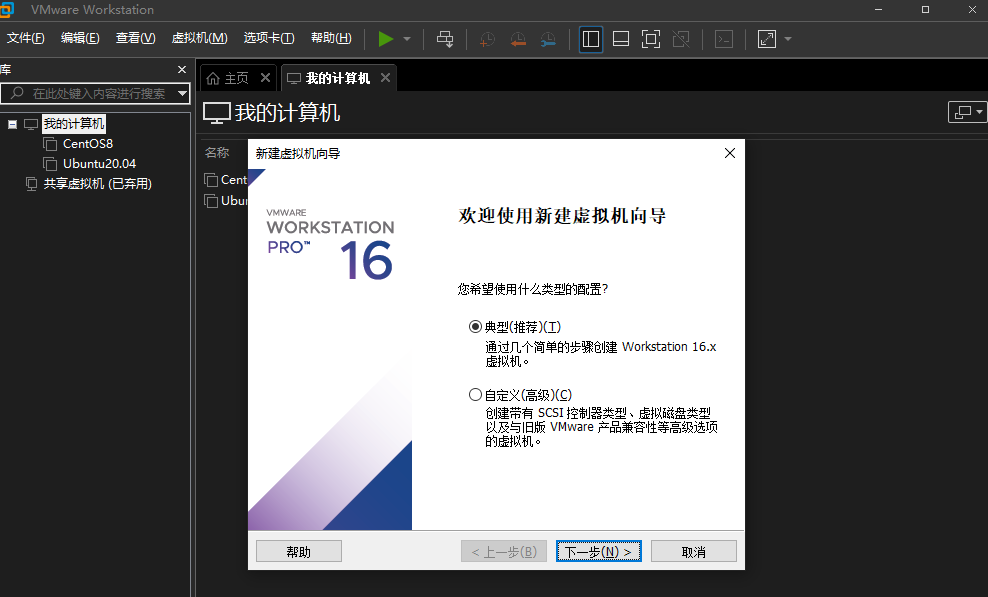
点击浏览
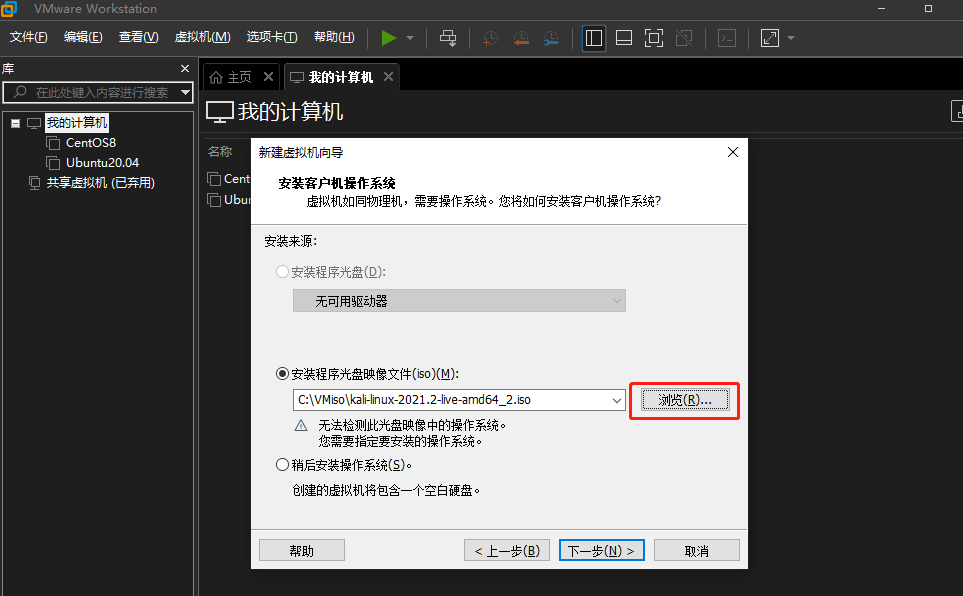
选择刚刚下好的镜像
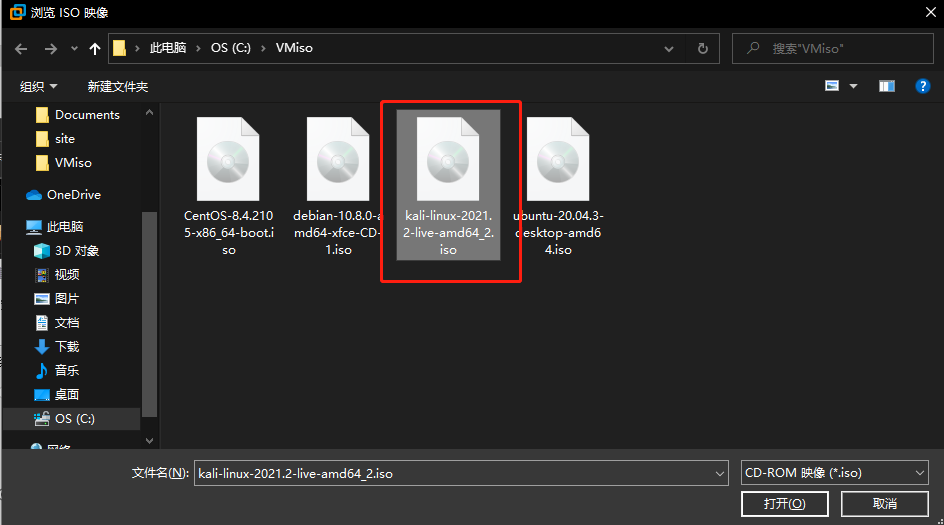
然后点击下一步
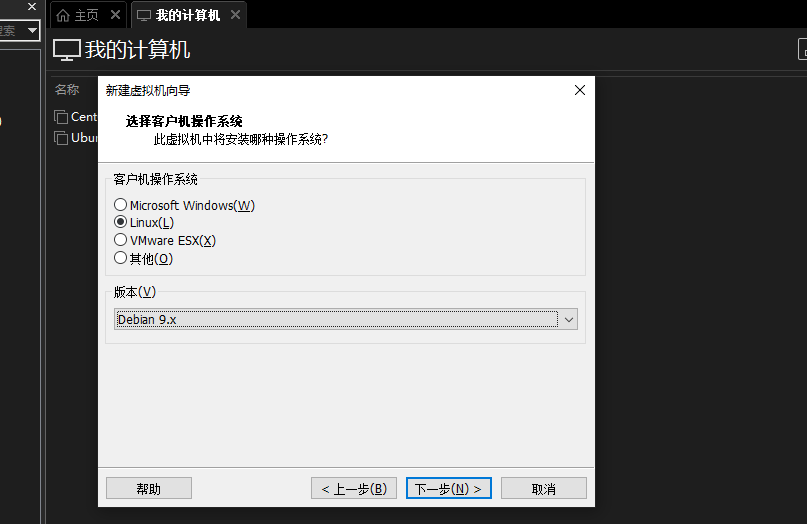
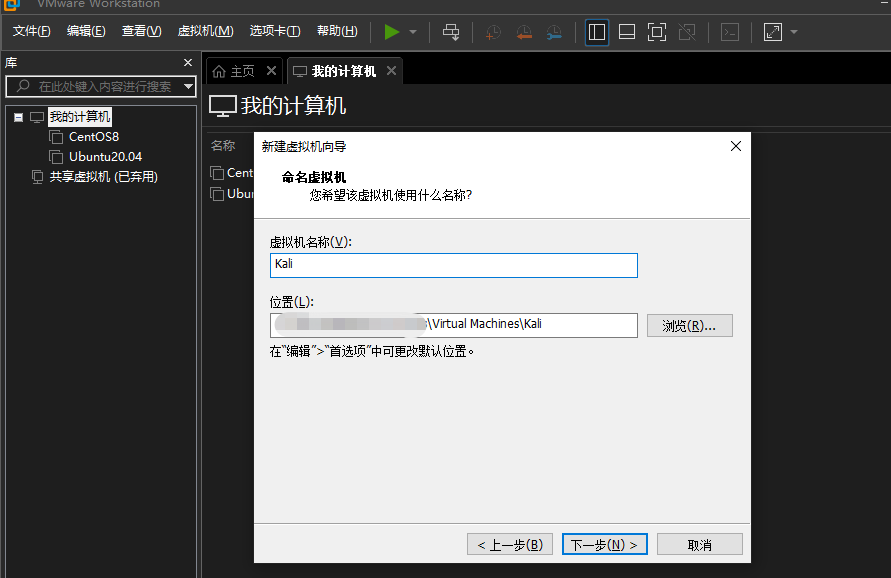
然后给你的虚拟机起一个你喜欢的名字,我这里就叫kali了
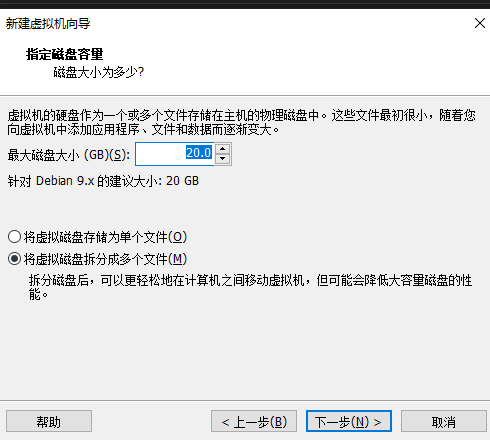
Kali linux不需要存储很大的数据,因此这里选择默认的20GB就够用了
安装或直接使用
直接使用
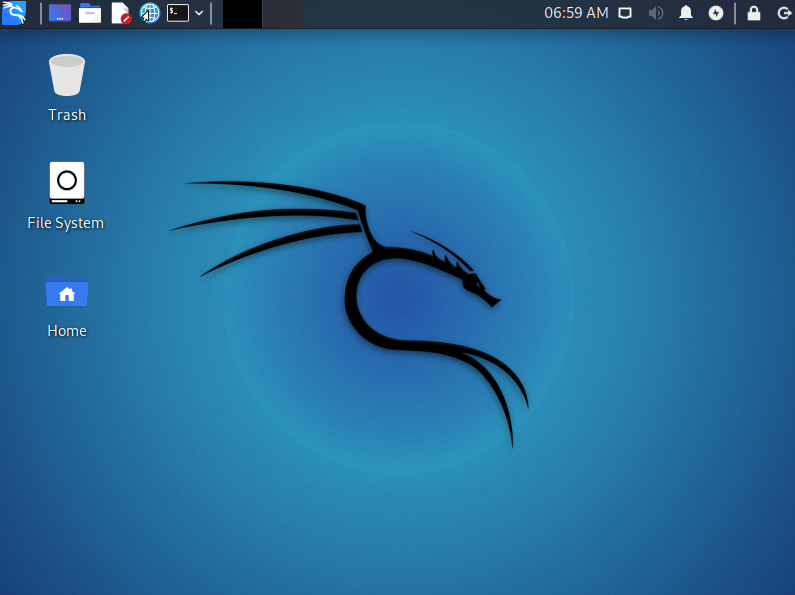
选择live版本,第一个选项,可以直接打开kali的桌面
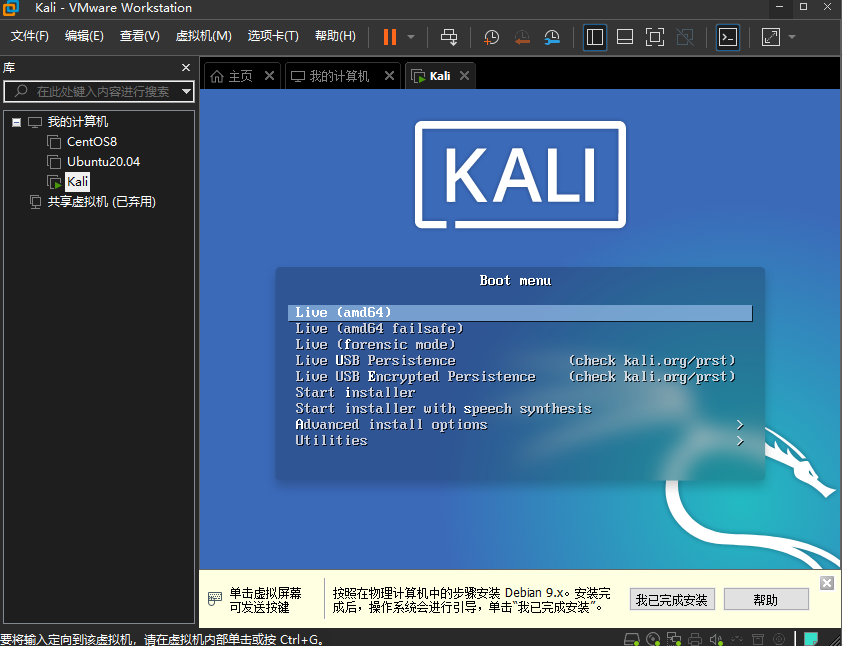
然后直接使用
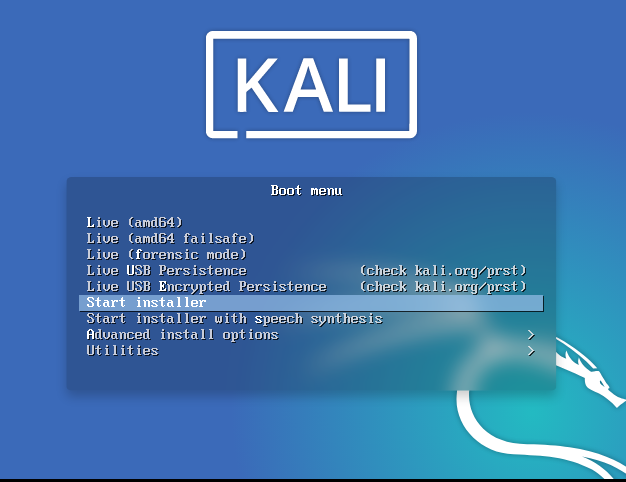
选择安装版本
当然,你也可以进行安装
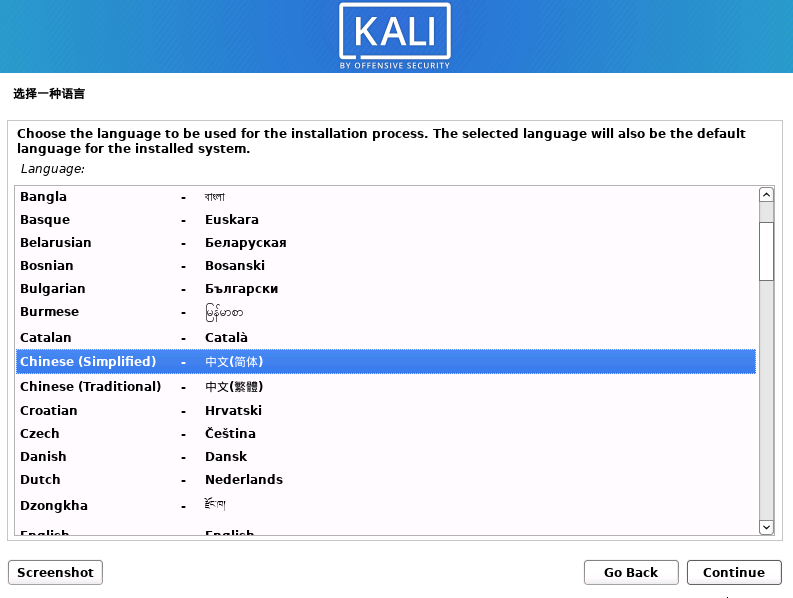
选择语言>中文(简体)
区域>中国

配置键盘>汉语
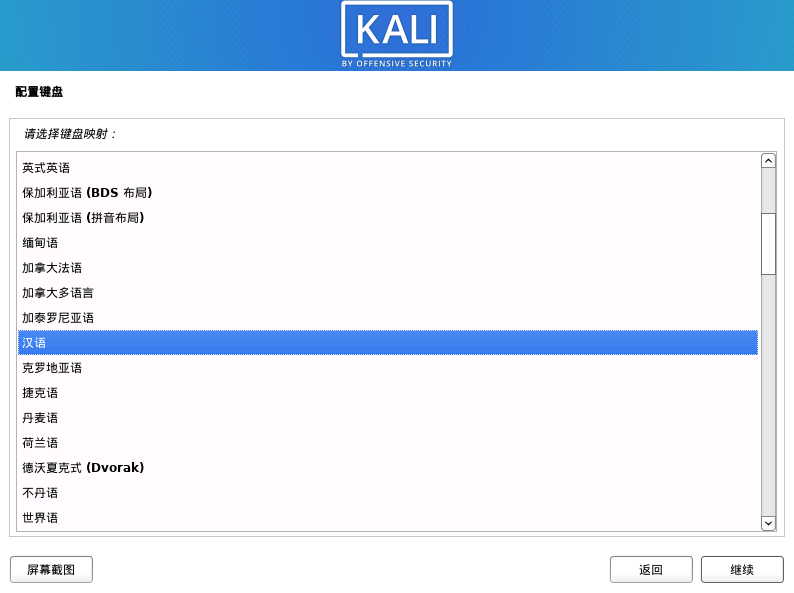
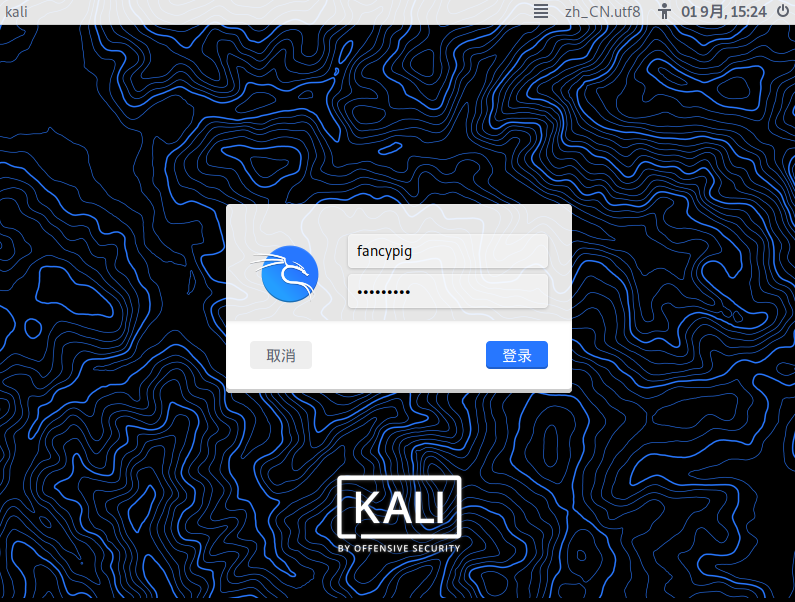
设置好用户名,这里就叫fancypig了,你自己如果有英文名更好
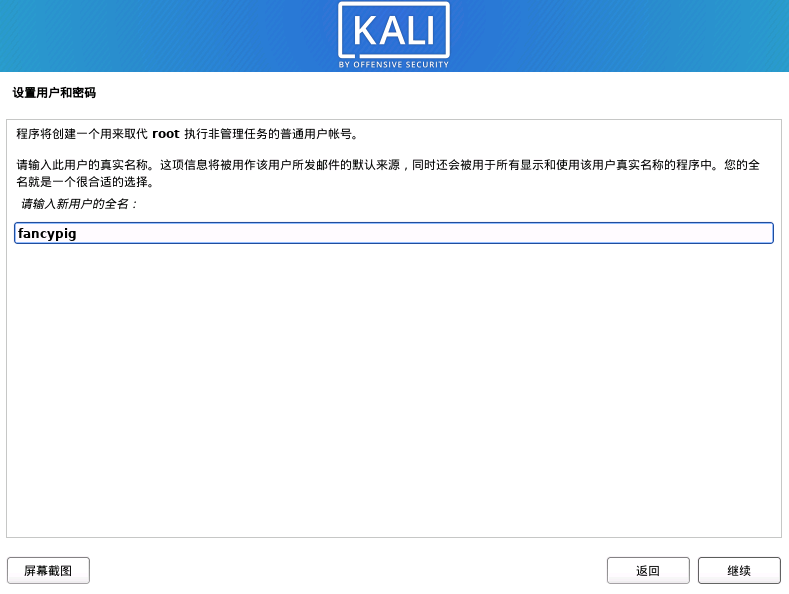
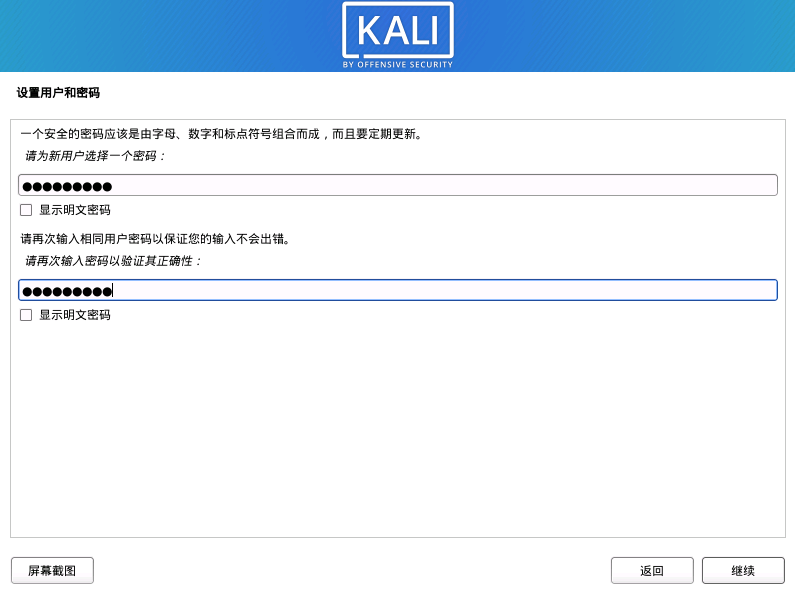
然后设置好密码
然后一直点继续,这里磁盘分区要选择是,点继续
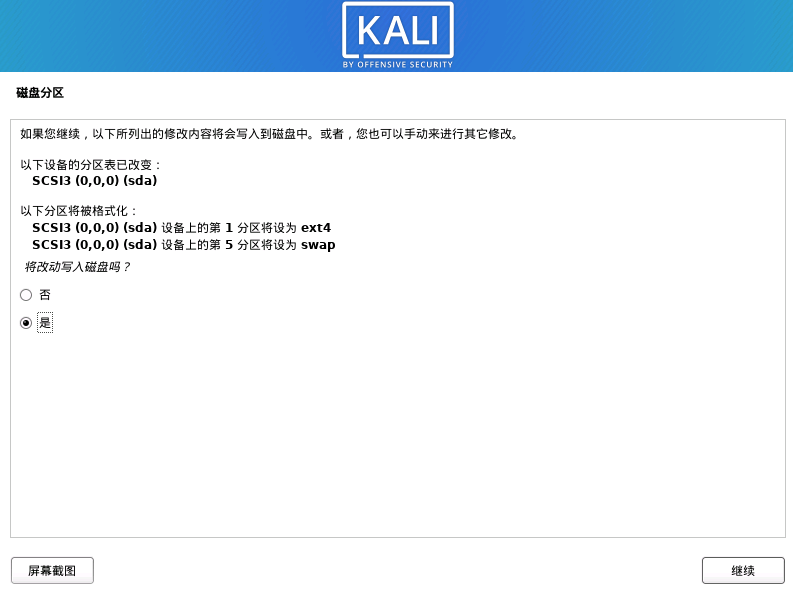
这里就开始安装系统了
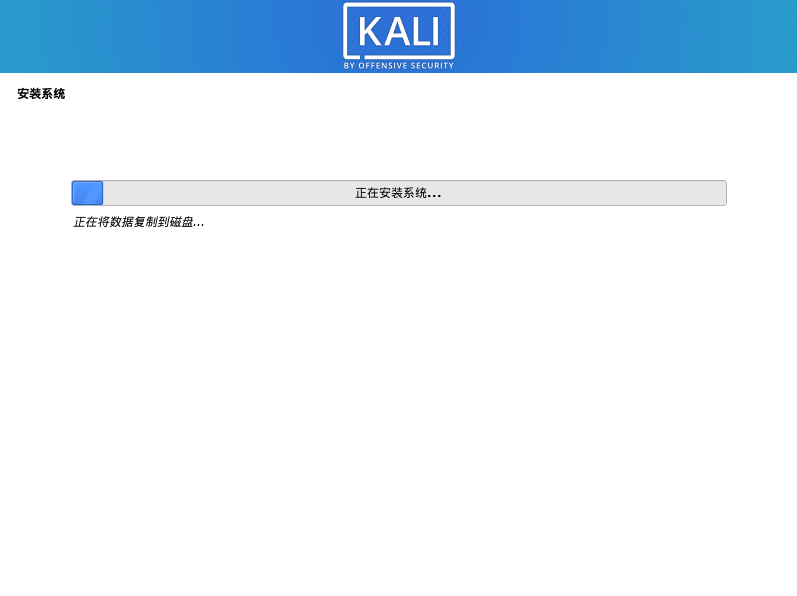
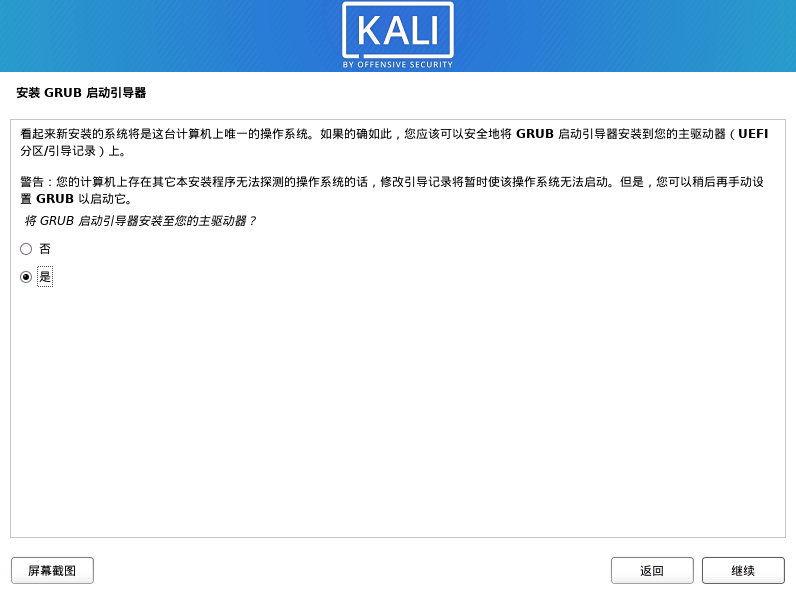
使网络镜像选择否,这里安装GRUB启动引导器选择是
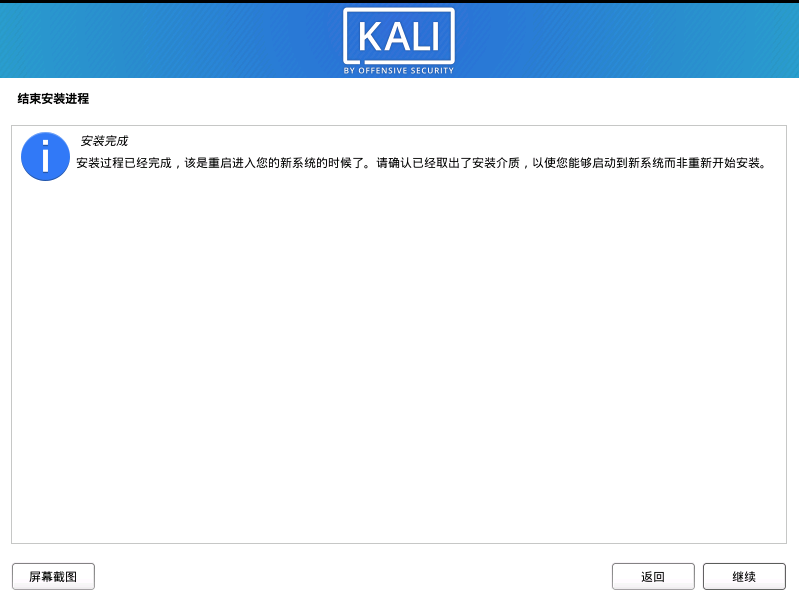
然后结束安装
大功告成
安装Vmware Tools
安装该工具的目的是:
- 可以使用剪贴板复制粘贴
- 可以直接复制粘贴文件
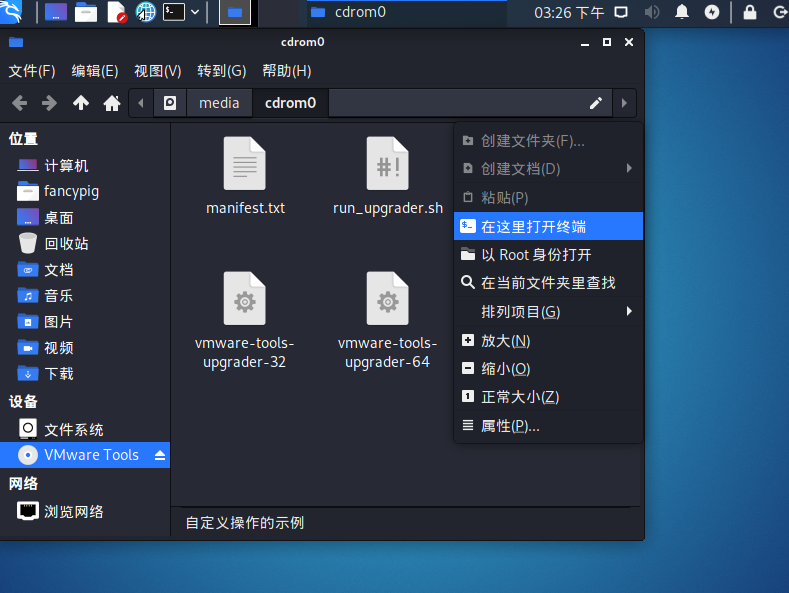
我们把压缩包先拷贝到桌面
cp VMwareTools-10.3.23-17030940.tar.gz /home/fancypig/桌面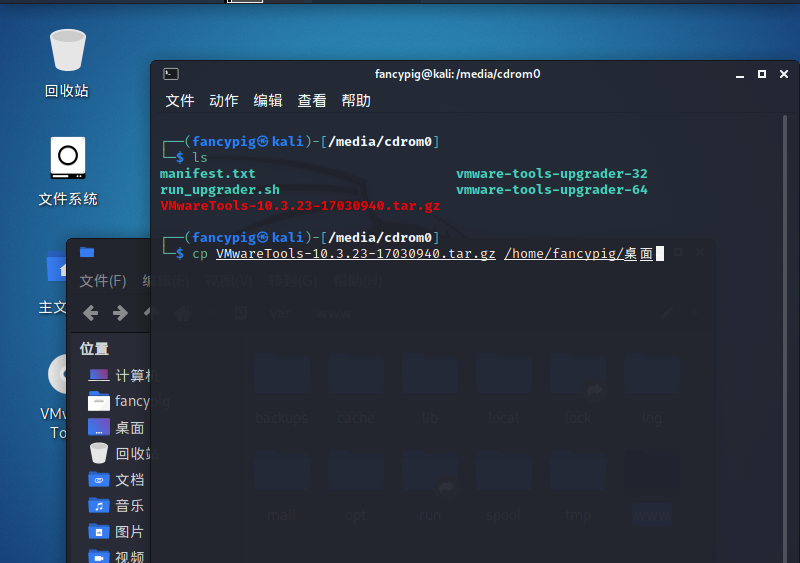
然后在桌面打开,解压缩
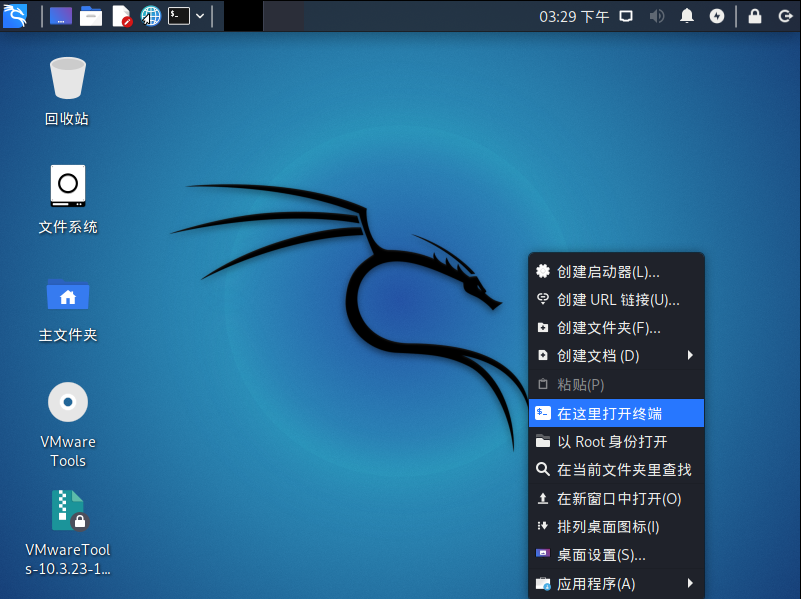
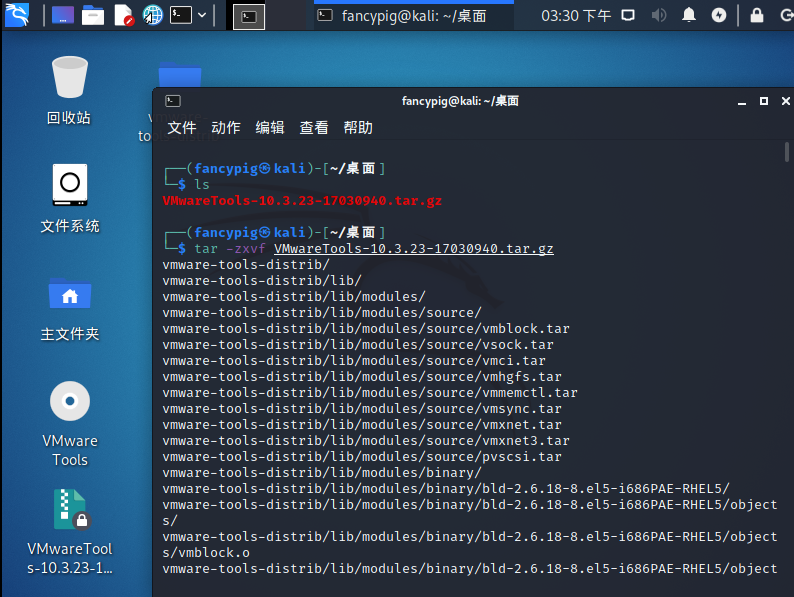
然后切换管理员权限进行安装
sudo su
./vmware-install.pl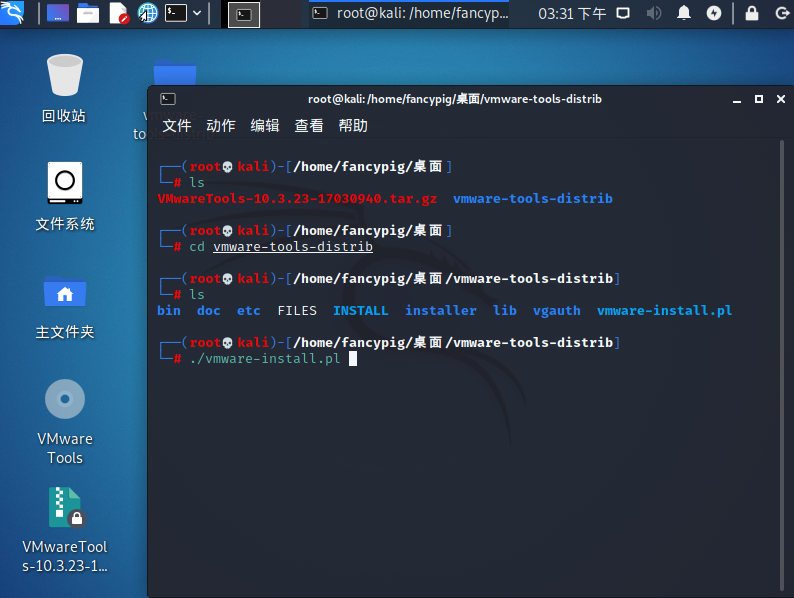
之后就一直回车就行了,然后安装好了Vmware Tools你就会发现屏幕变成全屏的了

常见问题
剪贴板、文件夹不能和物理机相互复制粘贴
最新版本的Kali有可能不支持VMwareTool,这里需要安装open-vm-tools-desktop
apt-get install open-vm-tools-desktop fuse使用apt-get install提示没有安装包
需要更新安装包
apt-get update更新安装包过程中出现文件尺寸不符的问题
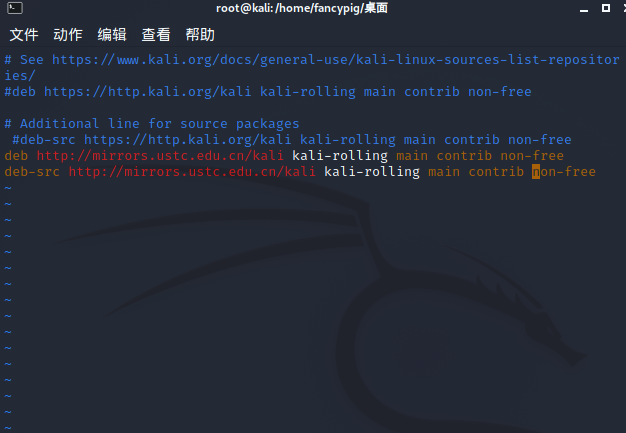
之前有人说把http改成https就能解决,我这里测试是不行的,这里需要更换其他源才能完成apt-get update升级安装包
vim /etc/apt/sources.list我这里增加的中科大的镜像源