inoreader RSS订阅 让你像刷头条一样获取优质内容
作者:FancyPig | 发布时间: | 更新时间:
杂谈
之前热心猪猪曾经多次要过我们网站的RSS订阅链接,我当初不太理解为什么要用RSS订阅,最近发现RSS订阅是真香!
为什么要用RSS订阅呢?你会发现你关注的内容可能来自很多网站,有可能是社区,有可能是博客,还有可能是某个人的社交帐户,但是我们每天时间是有限的,不可能有很多的时间去发现有价值的内容,因此RSS订阅就会派上用场了!它可以将很多网站内容聚合在一个平台里,方便我们阅读,甚至你还可以设置一些关键词策略,命中后为我们进行推送!
下面就给大家带来一期RSS订阅工具inoreader的使用教程。
相关阅读
功能介绍
Inoreader支持
- 网站RSS
- Google新闻
- Telegram频道(需付费)
免费版本可以支持150个订阅源,对于大多数人来说肯定是够用了!
猪猪的内容订阅源好像有上千个吧,因此这里果断开了90美元的一年的,其中用到了paypal
使用教程
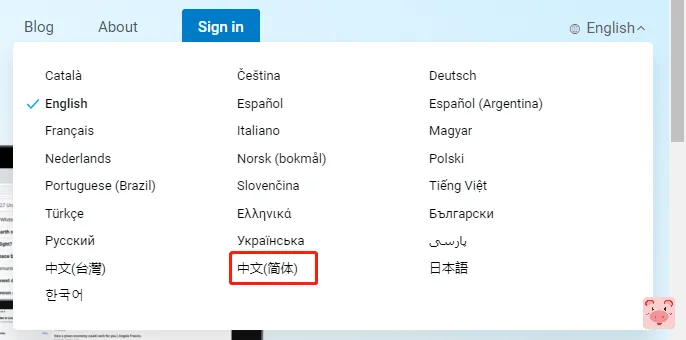
切换中文
由于一开始没注意到,因此补充一下,可以切换成中文的!

如果你看不懂英文,可以在右上角切换为中文
注册账户
切换完成,你可以通过邮件、Facebook、Google、Apple等方式进行注册
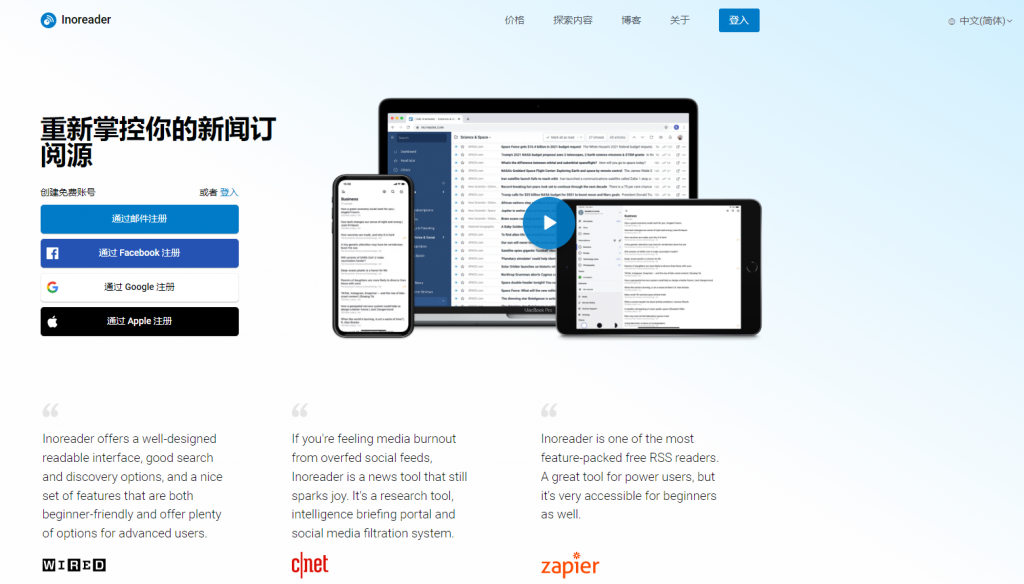
注册完成后就可以进入后台了!
导入RSS
这里就比较灵活了,我们可以找一些我们关注的不错的网站,这里我们随便举几个例子,比方说软件下载方面的
- 果核剥壳 https://www.ghxi.com/
- 亿破解 https://www.ypojie.com/
- ZAPRO https://tmioe.com/
- 挖软否 https://www.wrfou.com/
- MacWk https://www.macwk.com/
我们需要进入网站寻找它的feed链接,通常是/rss或者/feed
然后我们回到Inoreader平台,在Feeds下面,点击Add new

我们这里举个例子,比方说我想把Macwk的内容导入,我们则输入
https://www.macwk.com/rss.xml当然,你如果不会找rss订阅源,也可以直接输入网址!

然后点击Follow,你会发现左侧已经成功导入了

然后你可以按照同样的方式,导入其他的,我们这里不挨个进行操作了
然后我们可以创建一个文件夹,譬如命名为软件资源,然后将这些网站订阅源都拖入即可

创建文件夹时,至少需要加入一个订阅源

然后在左侧分别拖入文件夹即可
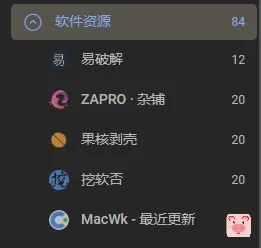
然后,我们就可以进行阅读了!
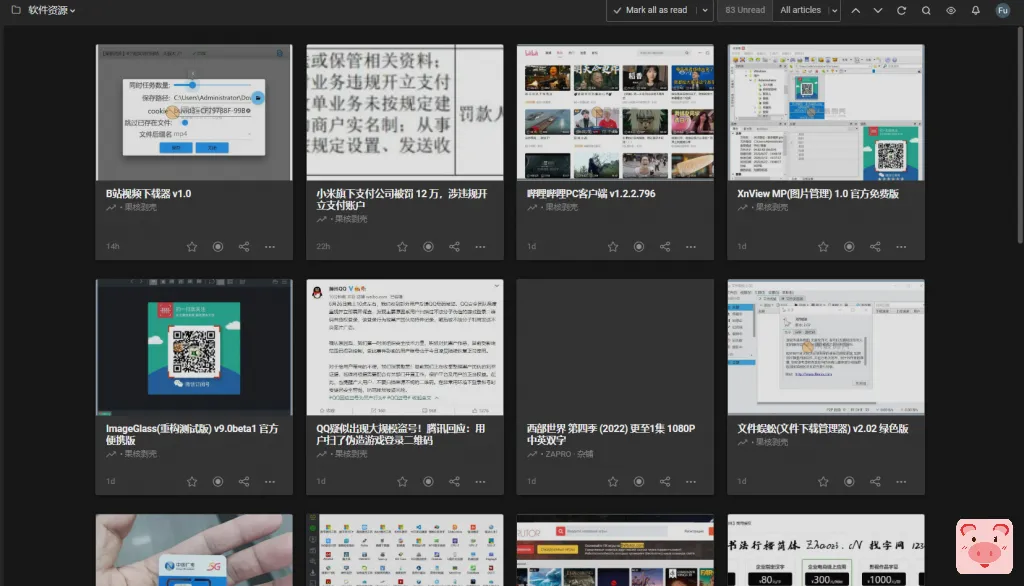
你可以在右侧选择显示模式,我习惯使用列表,选择List view

效果如下
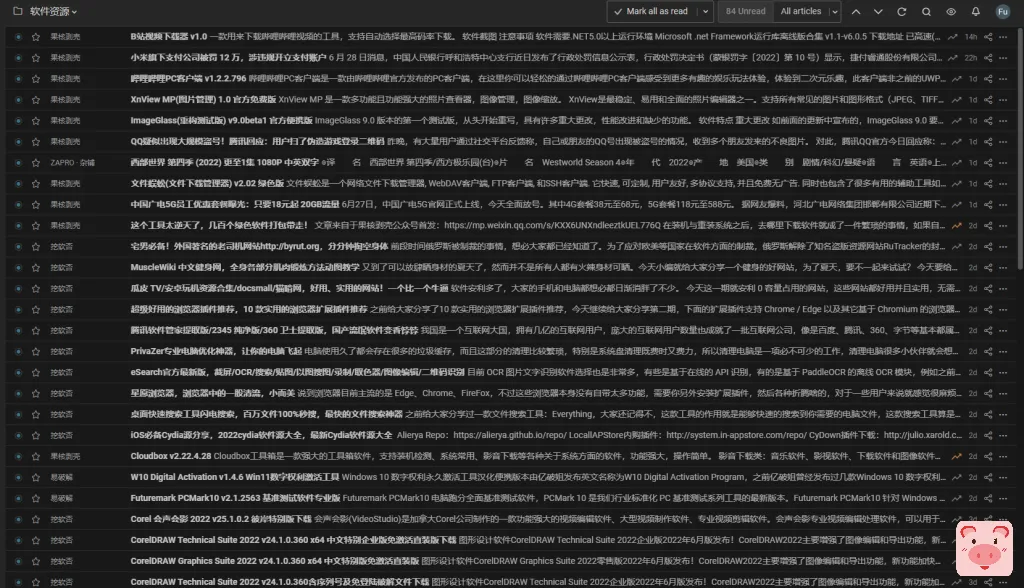
然后,你可以按照个人关注的内容方面进行分类
这个因人而异咯,毕竟每个人兴趣不同,行业也不同

搜索功能
当我们逐渐完善我们自己的内容源后,我们可以开始搜索我们想看的内容了!
比方说我们想更新一下IDM破解版本
可以直接搜索软件名称
Internet Download Manager展示结果如下

这样内容准确性可能不一定很高,这时需要使用筛选功能
- 筛选标题、内容、标题且内容匹配
- 筛选某个文件夹下的订阅源
- 筛选时间
- 筛选匹配方式(最新、最佳匹配)

然后就可以阅读了

添加规则
当然,不是每个人都有时间去搜索的,因此规则就很重要了!
我们可以在左侧的AUTOMATIO下方找到Rules
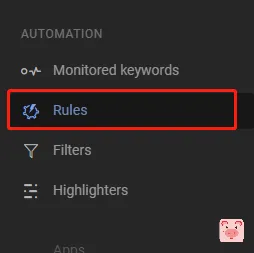
然后创建规则

举个例子,我们想在软件资源里订阅IDM破解版更新,然后给我发邮件
则可以这么配置规则
如果标题命中
- IDM
- Internet Download Manager
- 下载神器
则给发邮件到663962@qq.com通知

这样,只要有新版本更新,我就可以最快时间知道了。
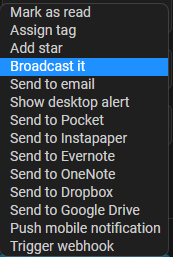
当然除了通知,你还可以完成更多
- Assign tag 打标签
- Broadcast it 发广播给团队(适合有其他人也在用inoreader产品)
- Send to email 发邮件
- Show desktop alert 桌面通知
- Push mobile notification 发送移动端通知(需要您下载inoreader APP,苹果的可能需要美区账户)
- Trigger webhook 可以webhook触发(webhook可以推送企业微信、钉钉等平台)
高级玩法:OPML订阅源
一个个RSS订阅是否过于麻烦?你可以通过OPML订阅源直接连文件夹和订阅源一起导入
导入OPML订阅源教程
点击右上角Preferences

点击Import,Export,Backup

可以选择导入到已有的文件夹中,也可以选择导入新的文件夹

然后点击Browse
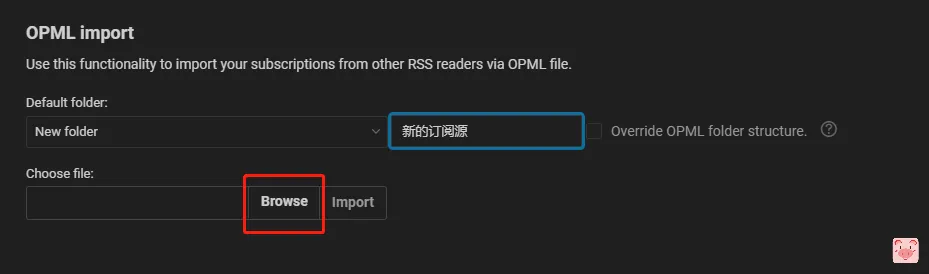
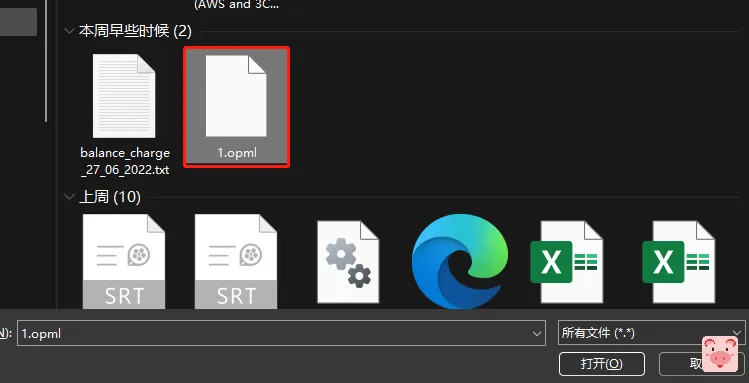
选择你的OPML文件即可
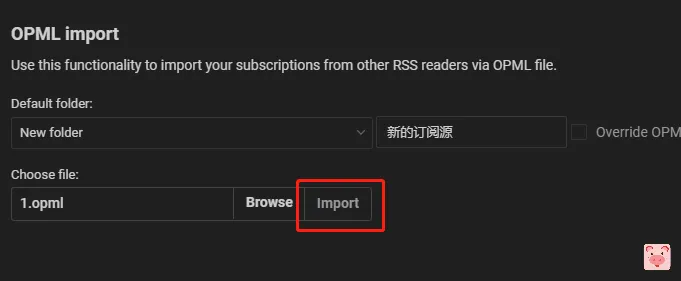
然后点击Import即可导入
OPML订阅源分享
我们新开通了OPML订阅源社区版块,您如果有自己行业的OPML订阅源,可以进行分享。
同时,欢迎感兴趣的申请版主
其实,我们还可以换一种思路,我们可以从之前热心网友分享的标签网站入手,然后整理OPML订阅源