Claude被封号,如何快速拥有新号的奇技淫巧?
作者:championsky | 发布时间: | 更新时间:
Claude被封号,如何快速拥有新号?
1.准备一台 iPhone 和美区 Apple ID。 2.下载 Claude,登录时选择「使用 Apple ID 登录」。 3.勾选「隐藏邮件地址」。 4.记录 Apple 分配的随机邮箱。 5.后续可用这个邮箱接收验证码并登录 Claude。 6.订阅也可以直接通过 Apple 账户完成。 7.全程不需要手机号和人脸验证。
很多人用 Claude 最大的问题不是不会用,而是卡在账号和订阅流程上。
尤其是网页端经常遇到:
邮箱收不到验证码。 支付方式不支持。 订阅失败。 登录环境不稳定。 账号邮箱不好管理。
其实 iPhone 端有一个更省事的路径:
直接用 Apple ID 登录 Claude。
如果你有一台 iPhone 和可用的美区 Apple ID,这套流程会顺很多。
准备条件
你需要:
一台 iPhone
一个可正常使用的美区 Apple ID
App Store 下载 Claude
Apple ID 已配置好付款方式或礼品卡余额
操作步骤
1. 在 iPhone 上下载 Claude
打开 App Store,切换到美区 Apple ID,搜索:
Claude下载官方 Claude App。
2. 打开 Claude,选择「使用 Apple ID 登录」
不要走普通邮箱注册。
直接选择:
Sign in with Apple也就是「使用 Apple ID 登录」。
3. 勾选「隐藏邮件地址」
这一步很关键。
Apple 会自动给你分配一个随机邮箱,例如:
xxxxx@privaterelay.appleid.com这个邮箱会转发邮件到你的 Apple ID 主邮箱。
好处是:
不暴露真实邮箱
登录更方便
后续验证码可正常接收
账号信息更容易和 Apple 体系绑定
4. 保存 Apple 分配的随机邮箱
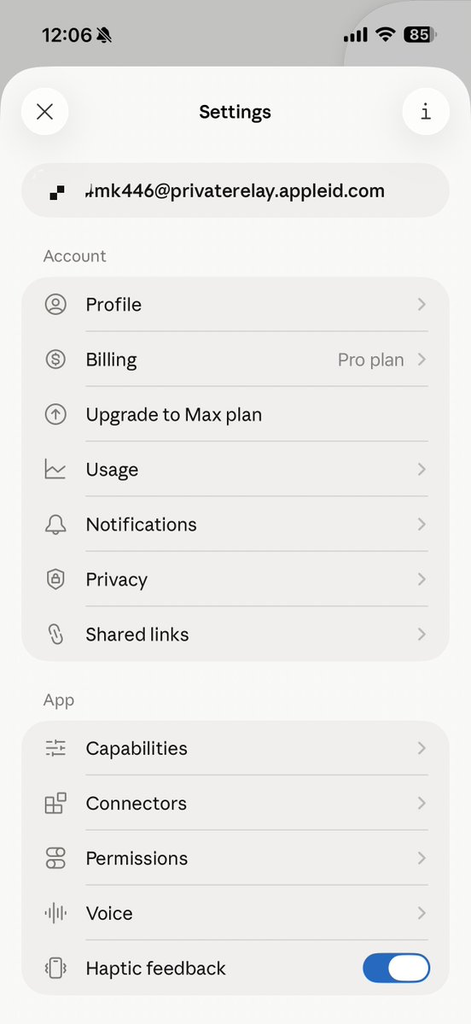
进入 Claude 设置页,查看当前账号邮箱。
把这个邮箱保存下来。
后续如果网页端或其他设备需要登录,可以用这个邮箱接收验证码。
不要忽略这一步。
因为很多人后面找不到自己的 relay 邮箱,结果登录时一脸懵。
5. 订阅可以直接走 Apple 账户
如果你要开 Pro / Max 订阅,可以直接通过 iOS 内购完成。
好处是:
不需要折腾网页支付
不需要反复换卡
订阅记录在 Apple 账户里
管理和取消都比较方便
路径一般是:
Claude App → Settings → Billing / Upgrade → Apple 订阅这套方法适合谁?
适合这些用户:
想用 Claude,但网页端注册不顺
邮箱验证码经常出问题
想把订阅统一放在 Apple 账户管理
想用隐藏邮箱保护隐私
不想每个平台都暴露真实邮箱
需要稳定管理 Claude 登录方式
注意事项
这里有几个坑要提前说:
Apple ID 地区要和 App Store 可用区一致
随机邮箱一定要保存
不要频繁切换登录环境
不要共享账号
不要购买来路不明的成品号
订阅前确认 Apple 账户余额或付款方式正常
如果账号出现异常,优先走官方申诉和恢复流程
为什么推荐这条路径?
因为它把三个问题合并解决了:
登录问题、邮箱问题、订阅问题。
普通邮箱注册,你要单独处理邮箱、验证码、支付、订阅管理。
Apple ID 登录,则直接把这些东西统一到 Apple 体系里。
这对普通用户来说,体验会简单很多。
一句话总结
如果你用 Claude 经常卡在注册、验证码、订阅和邮箱管理上,可以试试 iPhone 端的 Apple ID 登录方式。
核心流程就是:
美区 Apple ID → 下载 Claude → Sign in with Apple → 隐藏邮件地址 → 保存 relay 邮箱 → Apple 账户订阅这不是复杂技巧,但很多人不知道。
收藏备用。